使用美图秀秀制作鹿晗闪图签名档的步骤如下:
背景素材(尺寸建议高度160,宽度480)。
鹿晗裁剪好的头像(多张不同角度或表情)。
边框素材。

制作基础图片:
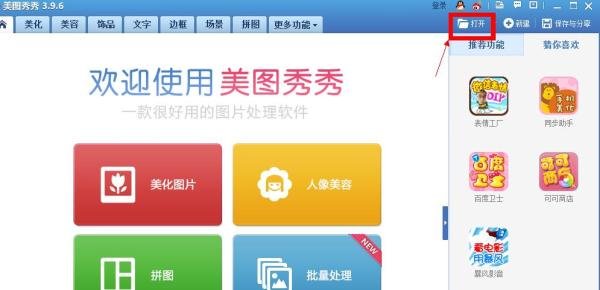
打开美图秀秀,点击右上角“打开”,选择背景素材。
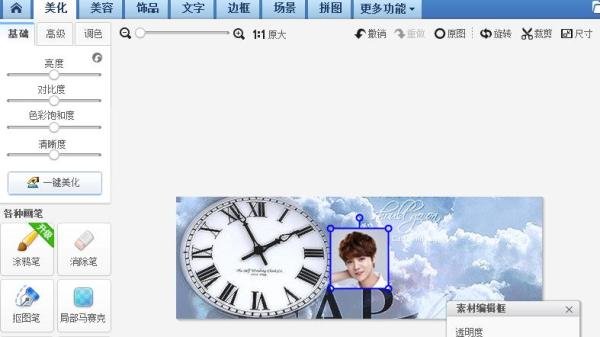
右键点击画布,选择“插入一张图片”,导入鹿晗头像,调整大小至60%,移动到右侧并合并图片。
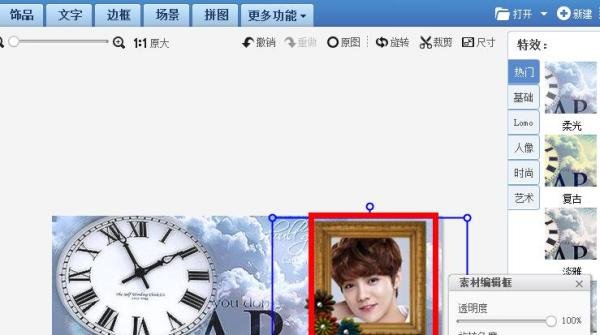
再次右键插入边框素材,调整大小至78%,覆盖在头像上,合并保存。
叠加多张头像:
点击“撤销”返回上一步,删除边框素材,插入第二张头像,调整大小至48%,覆盖在第一张头像上,合并保存。
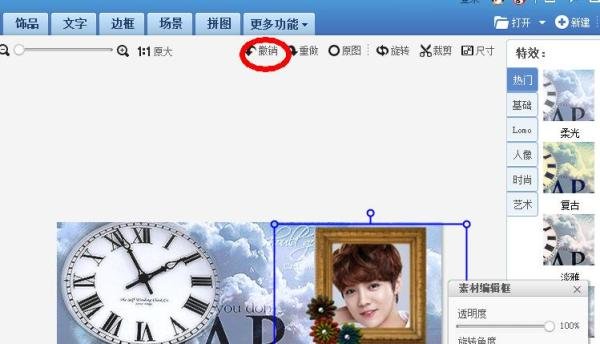
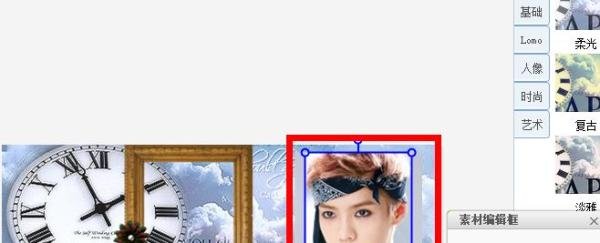
重复操作,插入第三张、第四张头像,分别调整大小至50%和47%,每次插入后添加边框并合并保存。
生成闪图:
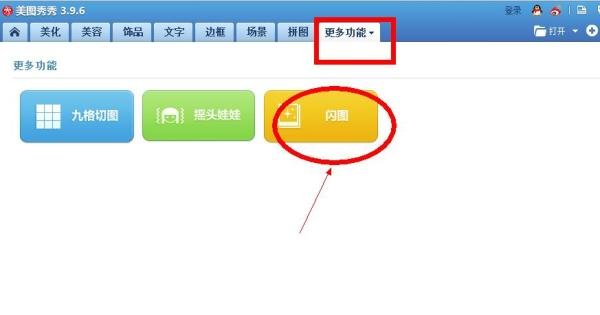
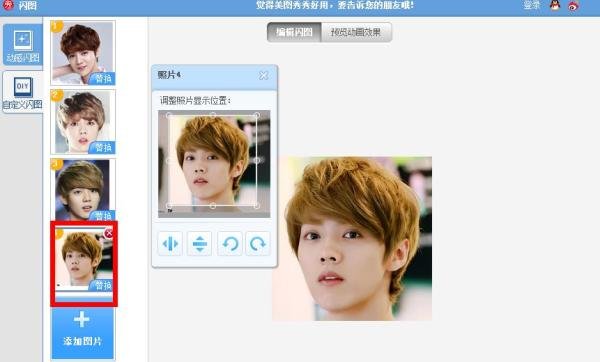
点击顶部菜单“更多功能”,选择“闪图”→“自定义闪图”→“添加图片”。
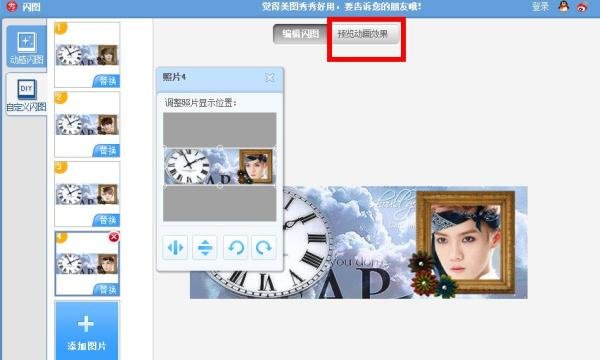
将之前保存的多张图片导入帧序列,点击“预览效果”,调整播放速度后保存。
简化版小闪图(可选):
直接打开一张鹿晗头像,进入“更多功能”→“闪图”→“自定义闪图”,添加多张头像图片,调节速度后完成。
注意事项: