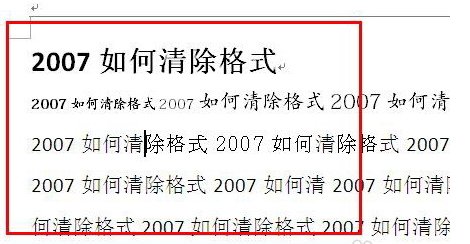
在Word 2007中自动生成目录需先设置文档结构,再插入目录,具体步骤如下:
目录自动生成依赖于文档结构,可通过以下两种方法编排:
方法一:大纲视图设置
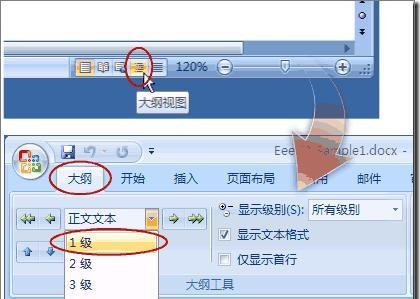
点击Word界面右下角的大纲视图按钮,切换至大纲视图模式。
将光标定位至第一级标题处,点击左上角下拉框选择1级;同理,将第二级标题设置为2级,依次标注整个文档的标题层级。
也可通过工具栏中的左右箭头调整标题级别。
方法二:样式功能设置
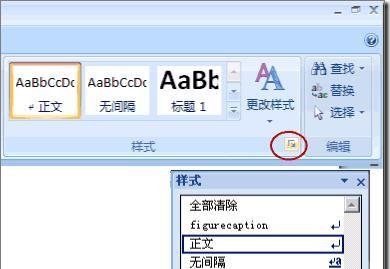
在常规视图中,点击开始选项卡→样式区域右下角的小按钮,打开样式框。
将光标定位至第一级标题处,在样式框中选择标题1(自动赋予格式并建立层级结构)。
切换至大纲视图可验证效果,若需更多标题样式,点击样式框选项→选所有样式→确定。
完成结构设置后,按以下步骤生成目录:
将光标移动至需插入目录的位置(如文档开头)。
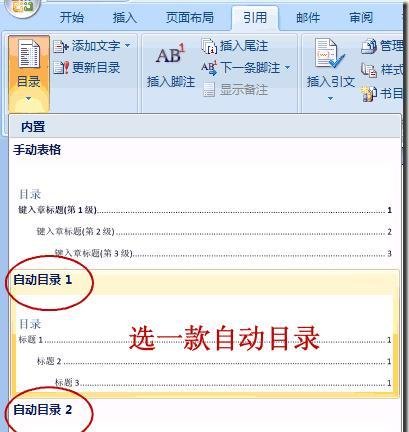
点击引用选项卡→左侧目录按钮,选择自动目录(快速生成)或插入目录(自定义格式)。
自动目录:系统根据文档结构自动匹配格式。
插入目录:可调整格式(如模板样式)、制表符前导符(目录标题与页码间的分隔线)、显示级别(默认3层足够)。
设置完成后点击确定,目录即生成。
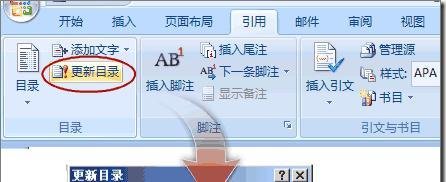
文档修改后,目录不会自动同步,需手动更新:
点击引用选项卡→更新目录→选择更新整个目录→确定。
注意事项: