在Win7系统中遇到IE浏览器提示“该页正在访问其控制范围之外的信息”时,可通过调整IE安全设置中的跨域权限解决,具体步骤如下:
打开控制面板点击Win7系统开始菜单,选择“控制面板”进入系统设置界面。

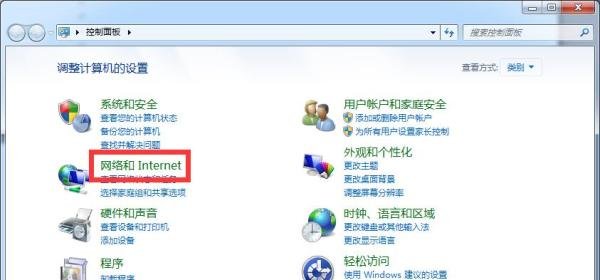
进入网络和Internet设置在控制面板中找到并点击“网络和Internet”选项,进入网络相关配置页面。
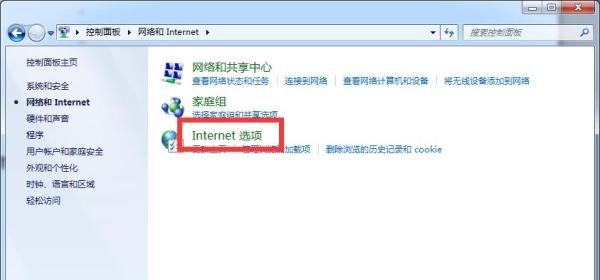
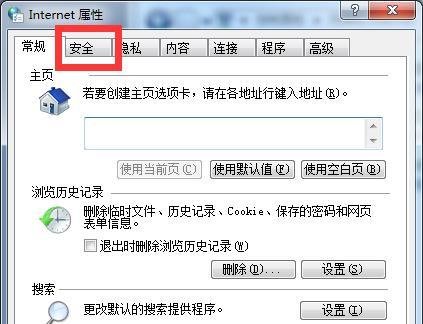
打开Internet选项在网络设置页面中点击“Internet选项”,弹出IE浏览器的高级设置对话框。
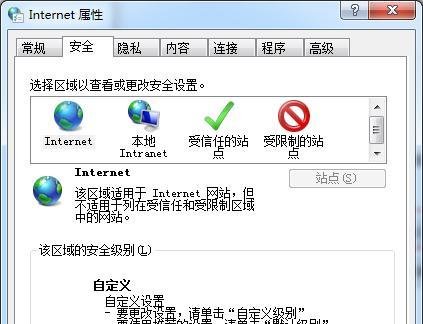
切换至安全设置标签在Internet选项对话框中,选择顶部的“安全”标签,进入安全配置界面。
修改自定义安全级别点击“自定义级别”按钮,弹出安全设置详细配置窗口。
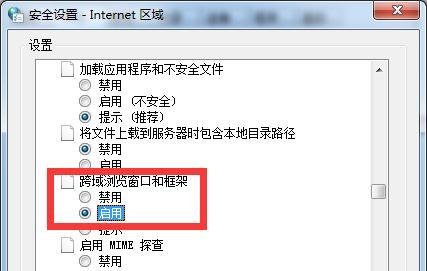
启用跨域权限在设置列表中找到“跨域浏览器窗口和框架”选项,将其状态改为“启用”,点击“确定”保存配置。
重启系统生效完成设置后重启计算机,使修改后的安全策略完全生效。

原因说明:该提示通常由于IE浏览器的安全策略限制跨域数据访问导致,通过启用跨域权限可允许网页正常加载跨域资源。若问题仍未解决,可检查浏览器插件冲突或更新至最新版本IE浏览器。