在mac系统的VLC播放器中,可通过偏好设置将播放模式调整为“播放完当前视频后继续播放下一个”,具体操作如下:
打开VLC菜单启动VLC播放器后,点击屏幕左上角的 VLC 菜单选项。

进入偏好设置在VLC菜单下拉列表中,选择 偏好设置(或按快捷键 Command + ,)。

切换至界面设置在偏好设置窗口顶部,点击 界面 选项卡(部分版本可能显示为 Interface)。

修改播放继续模式找到 继续播放(或 Play next)下拉框,点击后选择 总是(Always)。

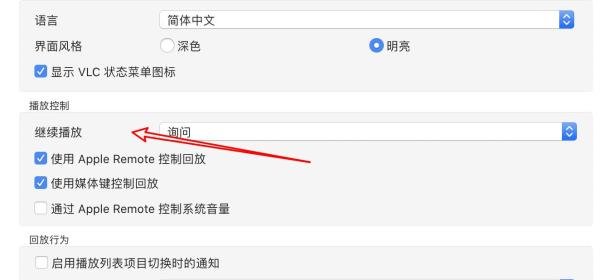
保存设置点击窗口右下角的 保存 按钮,关闭偏好设置窗口。

注意事项: