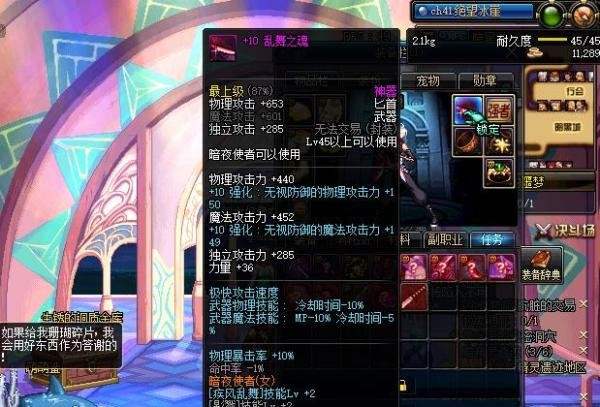
DNF可以通过特定方法实现双开,而苹果设备(如iOS系统)通常无法直接双开应用,需借助第三方工具或系统特性实现部分功能的多开。 以下是具体分析和解决方案:
方法一:使用WEgame双开
步骤:
登录WEgame,在主界面找到DNF。
右键点击DNF,选择“小号多开”。
登录第一个账号后,再次通过“小号多开”登录第二个账号。
注意:若双开失败,需检查任务管理器,关闭以下进程:
txplatform.exe
tencledl.exe
DNFmul*(所有相关进程)
方法二:使用DNF盒子临时双开
步骤:
下载最新版DNF盒子(如“多玩DNF盒子”)。
复制DNF游戏文件夹到另一磁盘(如从D盘复制到E盘)。
运行盒子,先启动一个游戏客户端,进入后点击盒子“设置”,自动搜索新复制的文件夹。
启动第二个客户端,通过盒子管理双开。
原理:通过独立文件夹和工具进程隔离,避免检测冲突。
方法三:虚拟机双开
步骤:
在电脑上安装虚拟机软件(如VMware、VirtualBox)。
在虚拟机中安装Windows系统及DNF客户端。
同时运行主机和虚拟机中的DNF,实现物理隔离的双开。
适用场景:对系统稳定性要求高或需完全隔离环境的用户。
解决:通过任务管理器强制结束所有DNF相关进程后重试。
解决:下载最新版工具(如WEgame或DNF盒子测试版)。
解决:尝试更换工具或使用虚拟机。
企业签名/超级签名:通过第三方签名服务安装多开版应用(需付费且存在封号风险)。
云手机/虚拟机:使用云服务(如红手指)或电脑虚拟机运行iOS系统,间接实现多开。
Safari分屏:部分网页应用可通过Safari分屏功能模拟多开(仅限浏览器内操作)。
终端命令:通过终端启动多个实例(需应用支持,如open -n /Applications/AppName.app)。
虚拟机/容器:使用Parallels Desktop或Docker创建独立环境运行应用。