在Win7系统中,可直接利用系统自带功能将ISO文件刻录成光盘,无需额外安装专用软件,具体操作如下:
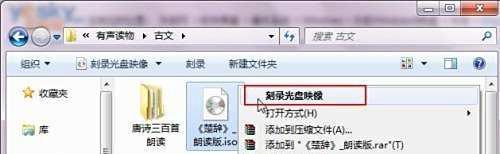
选择刻录选项:用鼠标右键点击ISO文件,在弹出的右键菜单中选择“刻录光盘映像”选项。也可直接双击ISO文件,系统会自动调用相关功能。
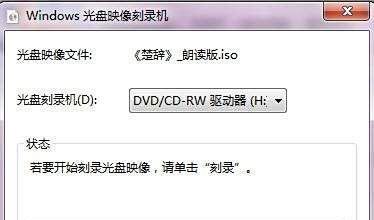
使用Windows光盘映像刻录机:点击“刻录光盘映像”或双击文件后,会打开“Windows光盘映像刻录机”界面。在此界面中,需选择正确的光盘刻录机(若计算机连接了多个刻录设备)。
设置并开始刻录:确认刻录机后,可进行相关设置(如刻录速度等,一般保持默认即可)。设置完成后,点击“开始刻录”按钮,系统即开始将ISO文件刻录到光盘中。整个过程无需复杂操作,等待刻录完成即可。
Win7系统不仅支持直接刻录ISO映像文件,还能将其他格式文件(如音乐文件)刻录成数据光盘,操作方式同样简单便捷。