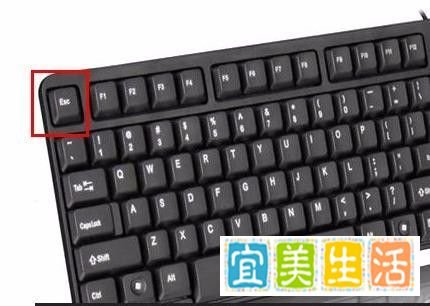
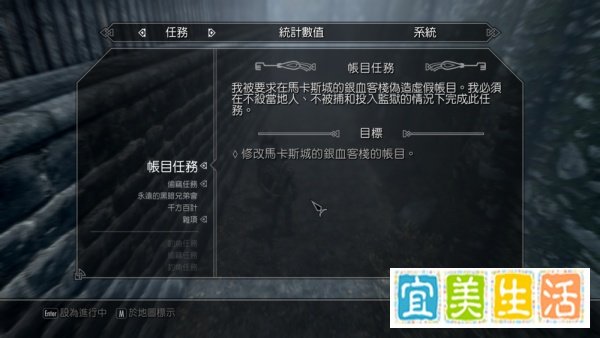
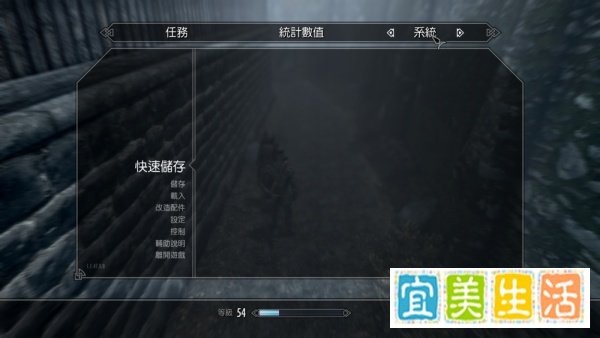
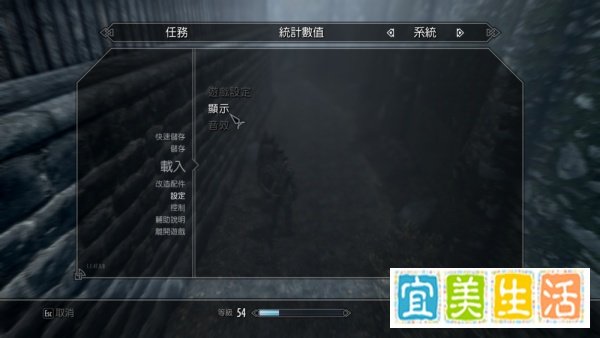
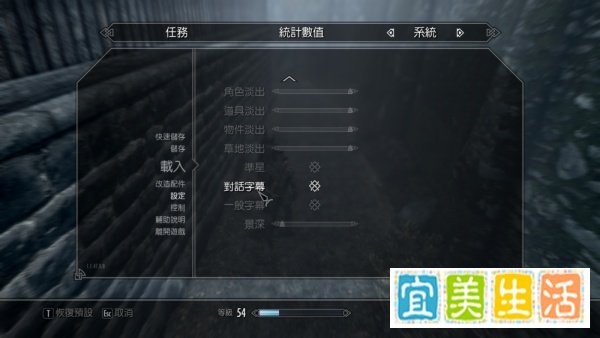
上古卷轴5怎么打开字幕显示? 时间:2026-06-07 12:08:00 浏览:807次 在《上古卷轴5》中打开字幕显示,需通过游戏系统设置将“对话字幕”选项开启。具体步骤如下:按下ESC键:进入游戏后,在游戏画面中按下键盘左上角的“ESC”键,调出主菜单界面。进入系统设置页面:若主菜单默认显示“任务”选项,需点击切换至“系统”选项,进入系统设置页面。选择“显示”设置:在系统设置页面中找到“设定”选项,点击进入后选择“显示”分类。开启“对话字幕”:在“显示”设置中找到“对话字幕”选项,点击该选项使其图标变为开启状态(通常表现为图标高亮或勾选标记)。注意事项: 标签:字幕,卷轴,上古