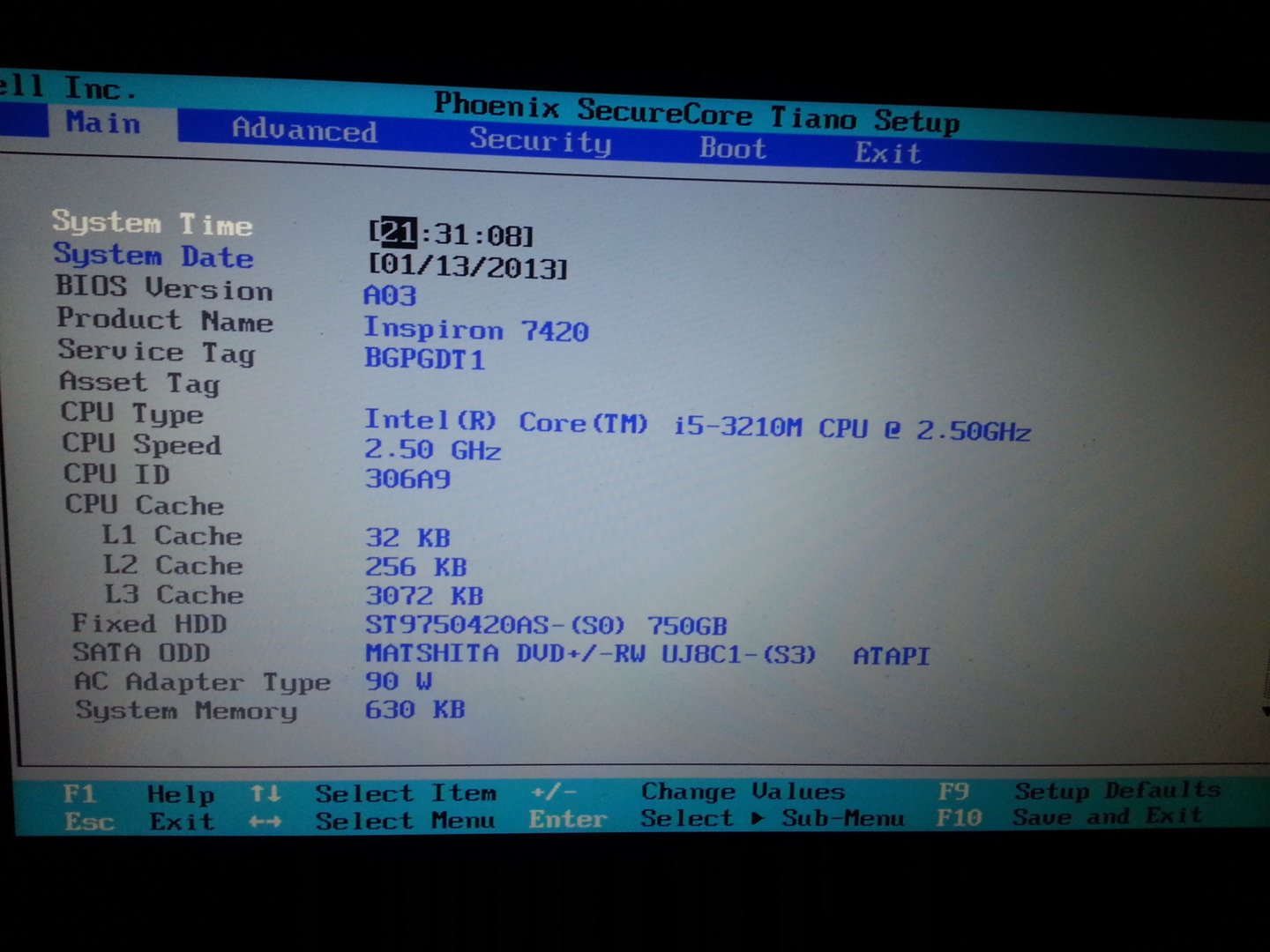
出现这种情况是因为磁盘损坏。 具体解决方法如下所示: 1、打开电脑,连续按f10进入BOIS页面,就会看到以下画面,这页面中将AHCI模式更改为IDE模式。 2、进入DiskGenius这个软件中,就会看到以下画面,点击上方的快速分区。 3、回到DiskGenius窗口中,点击上方的硬盘菜单,在如下图所示一样选择相应的选项。 4、点击之后,就会看到以下画面,单击选择硬盘。 5、点击之后,就会看到以下画面,单击开始检测、尝试修复按钮,修复硬盘。 6、这样就解决了。
用U盘重装系统找不到硬盘的原因和处理方法如下: (1)第一个原因:就是硬盘模式不同,而导致的用U盘重装不识别硬盘,由于现在电脑的硬盘大部分都是串口硬盘,而普通的XP安装盘和GHOST版的安装光盘,它们都没有集成SATA控制驱动(或者有些也集成了,但是与实际中的SATA控制驱动不匹配),从而造成不兼容,而无法识别硬盘,导至无法正常安装操作系统或者蓝屏,所以就必须更换硬盘的模式,将AHCI改成IDE模式,就可以正常识别硬盘和正常安装系统。 处理方法: 按DEL,进到BIOS中,找到Advances---Sata configaration--Stata mode selection--将AHCI改
1、打开电脑,连续按f10进入BOIS页面,这页面中将AHCI模式更改为IDE模式。2、进入DiskGenius这个软件中,点击上方的快速分区。3、回到DiskGenius窗口中,点击上方的硬盘菜单,。4、点击之后,单击选择硬盘。5、点击之后,单击开始检测、尝试修复按钮,修复硬盘。6、这样就解决了。
开机点按F11 进到快捷选择菜单 选择启动的设备进入