硕鼠在Mac OSX上的安装使用需通过官网下载软件,解压后运行,因原软件已不支持下载,需借助第三方工具添加下载任务,最后将应用拖入“应用程序”目录完成安装。
下载软件
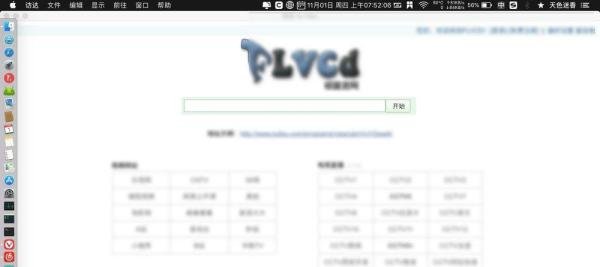
打开浏览器,搜索硕鼠官网并进入。
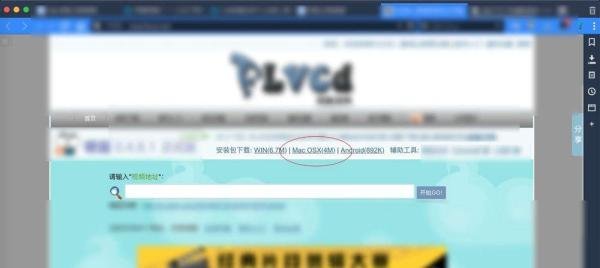
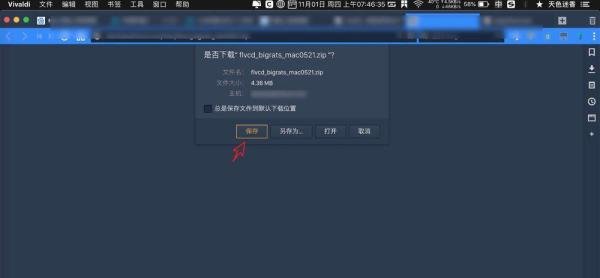
在官网页面点击“MACOSX”选项,然后点击保存,将安装文件下载到本地。
解压文件
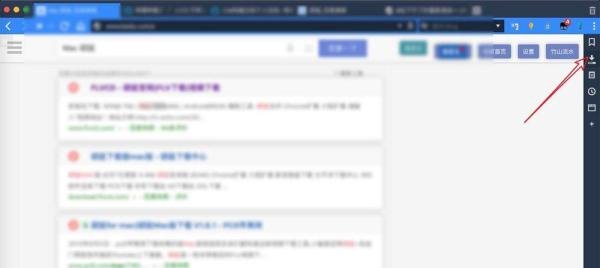
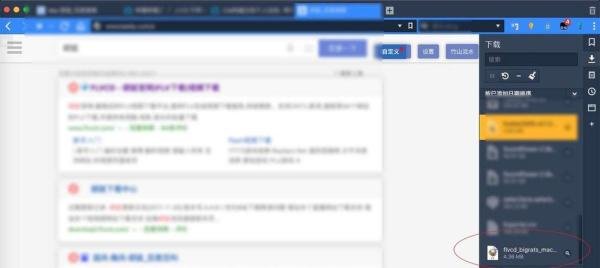
下载完成后,在下载文件夹中找到该文件,点击文件旁边的【↓】图标,然后双击下载的文件进行解压。
运行软件
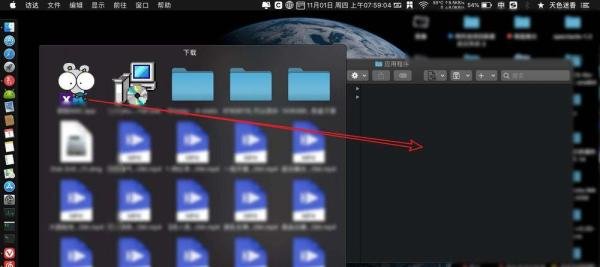
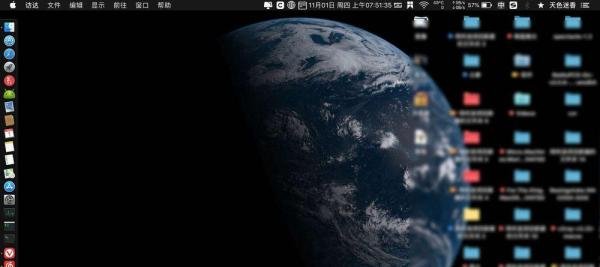
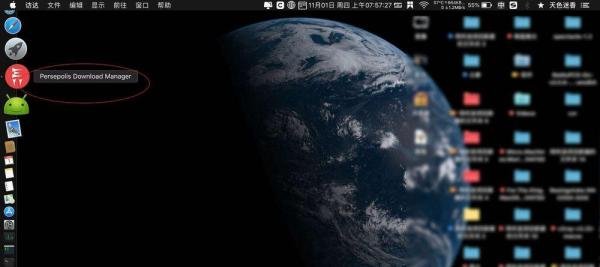
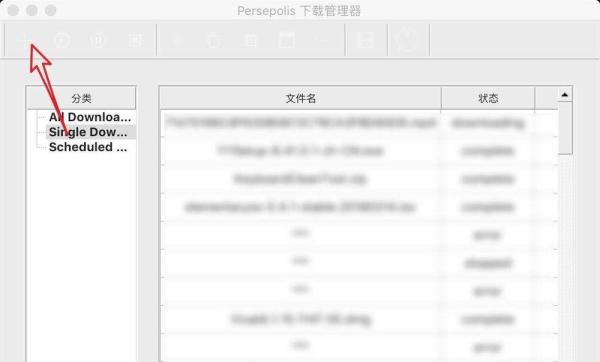
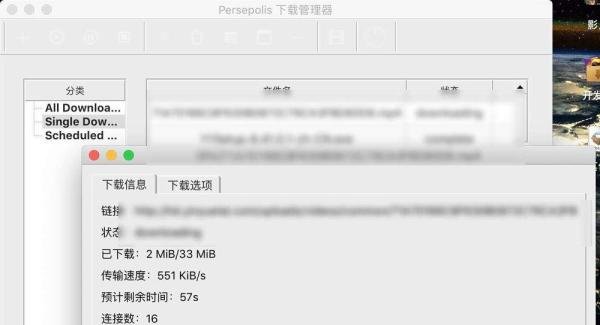
解压完成后,打开Mac的下载目录,找到解压后的APP文件,点击运行。由于原硕鼠软件已不支持下载视频,此时需借助第三方下载软件。在第三方软件界面,点击左侧的下载软件选项,然后点击“+”号添加下载任务。
下载视频
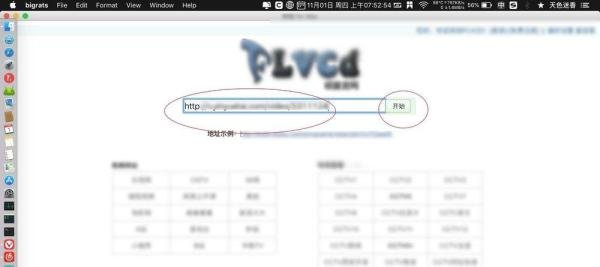
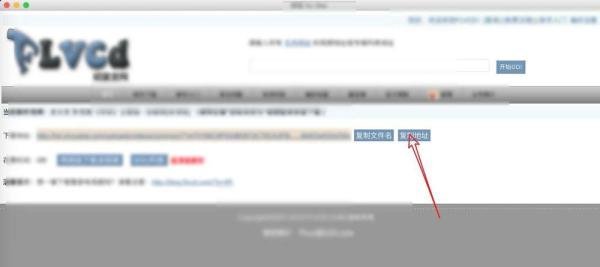
在硕鼠软件界面粘贴想要下载的视频地址,然后点击复制视频链接,链接会自动添加到第三方下载软件的下载任务中,回车后即可开始下载。
下载完成后,点击打开视频文件即可播放。
完成安装
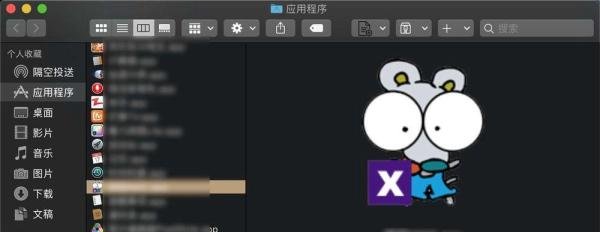
为了方便使用,避免每次都要点击下载目录中的APP,可以按键盘上的【command + n】组合键打开finder目录,然后将APP拖入到“应用程序”目录中,这样就完成了硕鼠在Mac上的安装。