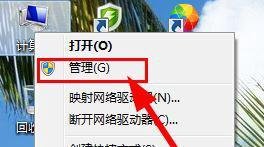
Win7系统开机桌面出现catalyst control center提示的解决方法如下:
方法一:卸载Catalyst Control Center
若无需使用AMD显卡的控制面板功能,可直接卸载该程序。具体步骤为:打开“控制面板”→选择“程序和功能”→在程序列表中找到“Catalyst Control Center”→右键选择“卸载”。卸载后,系统开机时将不再弹出相关提示。此方法适用于无需调整显卡参数的用户,且操作简单,但会失去显卡控制面板的调节功能。
方法二:禁用开机启动项
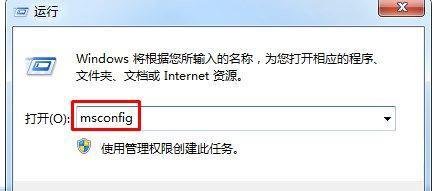
若希望保留Catalyst Control Center但避免开机提示,可通过系统配置工具禁用其启动项。具体步骤为:按下“Win+R”键打开运行窗口→输入“Msconfig”回车→切换至“启动”选项卡→在启动项列表中找到“Catalyst Control Center”→取消勾选并点击“确定”。重启系统后,程序将不再自动启动,但用户仍可通过手动打开使用。
方法三:重装显卡驱动
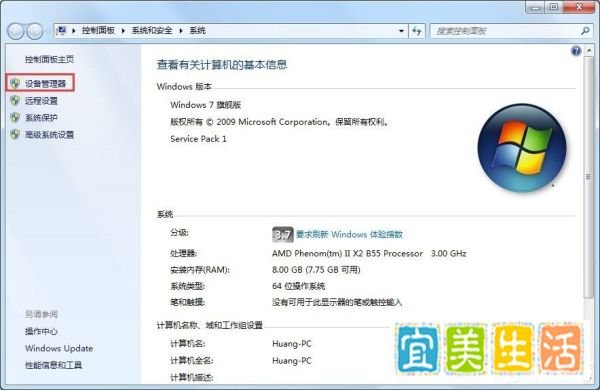
若需使用显卡控制面板功能,建议通过重装驱动解决兼容性问题。具体步骤为:进入“设备管理器”→展开“显示适配器”→右键点击AMD显卡设备→选择“卸载设备”→勾选“删除此设备的驱动程序软件”→重启系统后,从AMD官网下载并安装最新版本驱动。此方法可修复因驱动文件损坏或版本冲突导致的启动错误,但需注意选择与系统匹配的驱动版本。
注意事项:
上述方法同样适用于Win8、Win10系统。若用户希望保留控制面板且不卸载驱动,可尝试更新系统补丁或检查显卡硬件状态,但此类方法成功率较低。若问题持续存在,建议联系AMD官方技术支持获取进一步帮助。