Realtek高清晰音频管理器的最佳配置可通过以下步骤实现,重点优化扬声器组态、音效、格式等参数以提升音质:
将主音量调整至适中水平(建议50%-70%),避免过高导致失真。
确保左右声道平衡,勾选立体声选项以启用双声道输出。
勾选左前和右前扬声器(适用于2.0声道设备)。
若使用耳机,可勾选耳机虚拟化以增强空间感(需耳机支持)。
将环境设置为房间模式,模拟自然声场,适合日常听音需求。
避免选择“浴室”“大厅”等夸张模式,可能引发声音浑浊。
选择无预设,保持原始音频信号纯净。
若需自定义音效,可手动调整频段(如提升低频增强低音效果)。
人声消除:默认不勾选,避免影响音乐或视频中的人声表现。
卡拉OK:设置为0,除非需要麦克风混响效果。
若房间声学环境特殊(如吸音材料过多),可启用校正工具测量并补偿频率响应。
普通用户建议保持默认以避免过度修正导致音质劣化。
选择DVD音质(24位,48000Hz)作为通用配置,平衡音质与系统资源占用。
若设备支持更高规格(如24位/96000Hz),可尝试升级以获取更细腻的音频细节。
勾选允许应用程序独占控制该设备(可选),可减少其他程序干扰,但可能引发兼容性问题。
在“接口配置”中,将绿色接口设为前置扬声器,粉色接口设为麦克风,避免插错导致无声。
若机箱前置音频接口无效,可在“禁用前面板插孔检测”选项中打勾,强制启用后置接口。
在麦克风选项卡中,勾选麦克风增强并调整增益值,提升录音清晰度(需配合降噪设置使用)。
检查Realtek服务是否运行:按Win+R输入services.msc,确保Realtek Audio Service状态为“正在运行”。
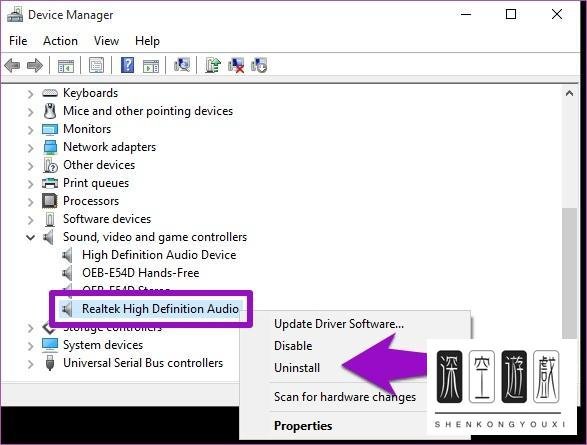
更新驱动:通过设备管理器或官网下载最新版驱动,修复兼容性问题。
避免同时启用系统音效(如Windows增强)与Realtek音效,可能导致冲突。
尝试重置设置:在音频管理器界面点击“默认设置”恢复初始状态。
总结:Realtek高清晰音频管理器的最佳配置需结合设备性能与使用场景,核心原则为保持原始信号纯净、合理利用空间音效、选择高规格音频格式。普通用户按上述步骤设置即可显著提升音质,进阶用户可进一步探索均衡器微调或声学校正功能。