360抢票浏览器通过安装抢票插件并设置参数实现高效抢票,用户需下载360浏览器、添加抢票插件、进入购票页面并配置参数后等待结果,同时可结合多模式、多任务及防封号技巧提升成功率。
下载安装360浏览器
访问360浏览器官网,选择适合操作系统的版本(如Windows、Mac)下载并完成安装。
安装后启动浏览器,确保网络连接稳定。
添加抢票插件
打开浏览器右上角的扩展中心(或通过菜单栏“应用管理”进入)。
在搜索框输入“抢票”,选择评分较高、更新频繁的插件(如“360抢票王”),点击添加到浏览器。
安装完成后,浏览器工具栏会显示抢票插件图标。
进入购票页面
打开12306官网或其他票务平台,登录账号并进入车票/演出票等购票页面。
选择出发地、目的地、日期及票种(如高铁二等座),填写乘车人信息。
配置抢票参数
点击浏览器工具栏的抢票插件图标,弹出设置窗口。
选择抢票模式:
快速抢票:适合简单场景,自动提交订单。
智能抢票:根据余票情况动态调整策略(如优先抢靠窗座位)。
挑战抢票:针对热门线路,通过多线程提交提高成功率。
设置自动刷新:建议间隔5-10秒,避免频率过高被封号。
提交速度:根据网络状况调整(如“中速”平衡效率与安全性)。
启动抢票并等待结果
确认参数无误后,点击开始抢票,插件将自动刷新页面并提交订单。
抢票成功后,浏览器会弹出提示,需在规定时间内完成支付。
多任务抢票
在插件设置中添加多个购票任务(如不同日期或车次),插件会并行处理。
每个任务需独立填写乘车人信息,避免混淆。
防封号策略
控制提交频率:避免设置过短的刷新间隔(如低于3秒)。
随机延迟:在插件设置中启用“随机延迟”功能,模拟人工操作。
备用账号:若主账号被封,可切换至备用12306账号继续抢票。
结合其他工具
验证码自动识别:部分插件支持OCR识别验证码,减少手动输入时间。
手机通知:在插件中绑定手机号,抢票成功后接收短信提醒。
广告屏蔽
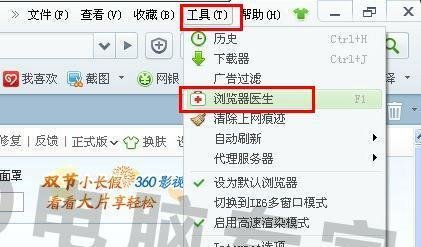
开启方法:浏览器设置 → 广告过滤 → 勾选“开启广告拦截”。
效果:自动屏蔽网页中的弹窗、横幅广告,提升浏览速度。
网页截图
快捷键:Ctrl+Shift+X(Windows)或 Command+Shift+X(Mac)。
功能:支持全屏截图、区域截图,并可添加标注、马赛克等编辑。
网页翻译
触发条件:访问非中文网页时,浏览器自动弹出翻译提示。
自定义:右键点击页面 → 翻译成中文,或切换目标语言。
视频下载
安装视频下载插件(如“FVD Downloader”)。
使用方法:播放视频时,点击插件图标即可下载MP4格式文件。
通过以上步骤和技巧,用户可充分利用360浏览器的抢票功能及其他实用工具,提升购票效率与浏览体验。