在设备管理器中启用并重新安装驱动程序
Intel I2C驱动程序
注: 搭载AMD CPU平台的机型没有Intel I2C驱动程序,请继续下一步骤的疑难解答。
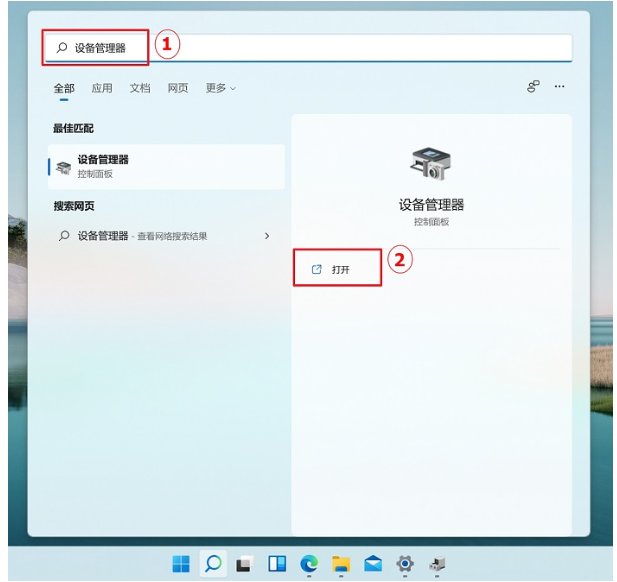
1.请在Windows搜寻栏输入[设备管理器]①,然后点选[打开]②。
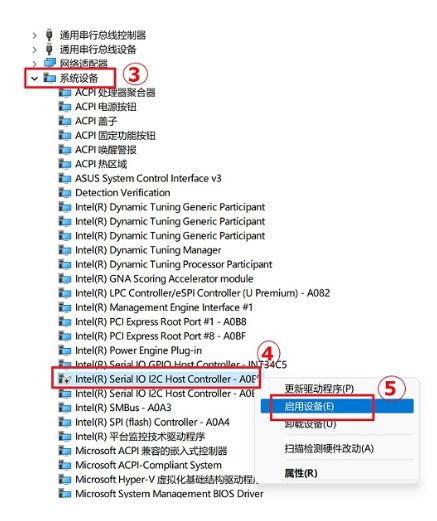
2.点击[系统设备]设备类型旁边的箭头③。于[Intel(R) Serial IO I2C Host Controller]点击鼠标右键④,然后点选[启用设备]⑤。启用设备后请再次确认触摸板功能是否可以正常使用。如果问题仍然存在,请继续下一个步骤。
注: 若是未显示[启用设备]选项,表示此设备已经启用,并请继续下一个步骤。
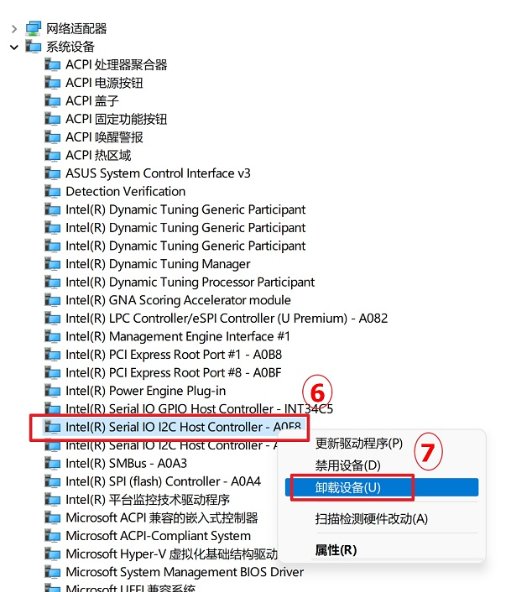
3.重新安装Intel I2C驱动程序。于[Intel(R) Serial IO I2C Host Controller]点击鼠标右键⑥,然后点选[卸载设备]⑦。
注: 如果您看到多个Intel(R) Serial IO I2C Host Controller驱动程序,请先将第一个卸载,然后再对其他的重复卸载程序。
4.勾选[尝试删除此设备的驱动程序]⑧,然后点选[卸载]⑨。
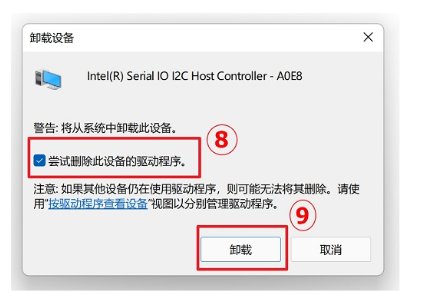
5.在系统设备类型中移除所有Intel(R) Serial IO I2C Host Controller设备后,请先重新启动电脑。电脑重新启动后,系统将会自动安装驱动程序,然后再次确认触摸板是否可以正常使用。
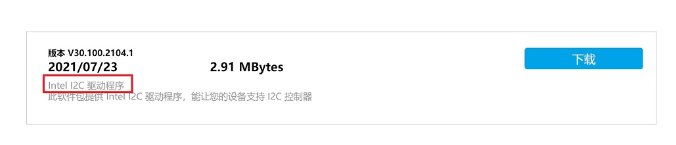
若是您的电脑没有自动重新安装Intel(R) Serial IO I2C Host Controller驱动程序,请前往ASUS支援网站并于芯片组类别中下载并安装Intel I2C驱动程序。注: 以下范例仅依当前版本为示意,实际请使用ASUS官网所提供的最新版本。
ASUS 精准式触摸板驱动程序
1.请在Windows搜寻栏输入[设备管理器]①,然后点选[打开]②。
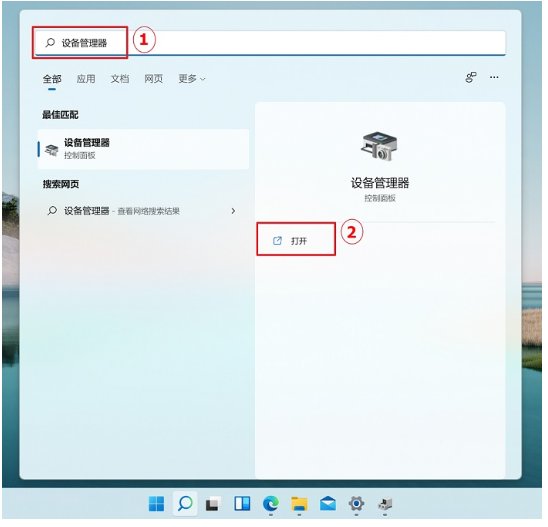
2.点击【人体学输入设备]设备类型旁边的箭头③。于[ASUS Precision Touchpad]点击鼠标右键④,然后点选[启用设备]⑤。启用设备后请再次确认触摸板功能是否可以正常使用。如果问题仍然存在,请继续下一个步骤。
注: 若是未显示[启用设备]选项,表示此设备已经启用,并请继续下一步骤。
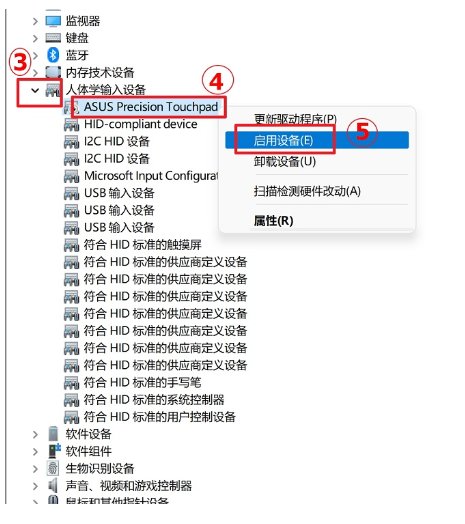
3.重新安装ASUS精准式触摸板驱动程序。于[ASUS Precision Touchpad]点击鼠标右键⑥,然后点选[卸载设备]⑦
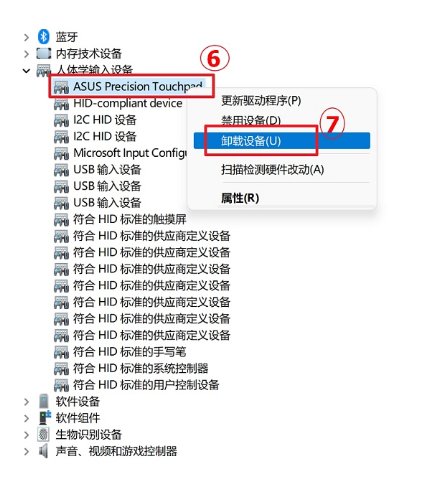
4.勾选[尝试删除此设备的驱动程序软件]⑧,然后点选[卸载]⑨。
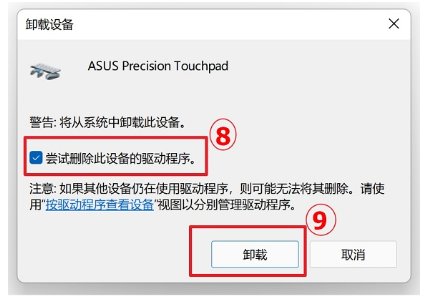
5.移除ASUS Precision Touchpad驱动程序后,请先重新启动电脑。电脑重新启动后,系统将会自动安装驱动程序,然后再次确认触摸板是否可以正常使用。
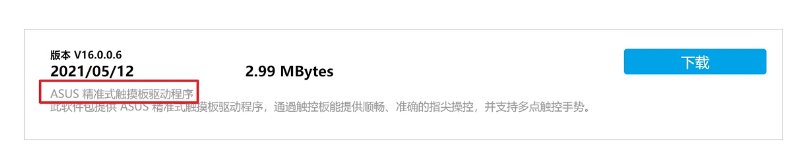
若是您的计算机没有自动重新安装ASUS Precision Touchpad驱动程序,请前往ASUS支援网站并于触摸板驱动程序类别中下载并安装ASUS精准式触摸板驱动程序。注: 以下范例仅依当前版本为示意,实际请使用ASUS官网所提供的最新版本。
Microsoft Input Configuration Device驱动程序
1.请在Windows搜寻栏输入[设备管理器]①,然后点选[打开]②。
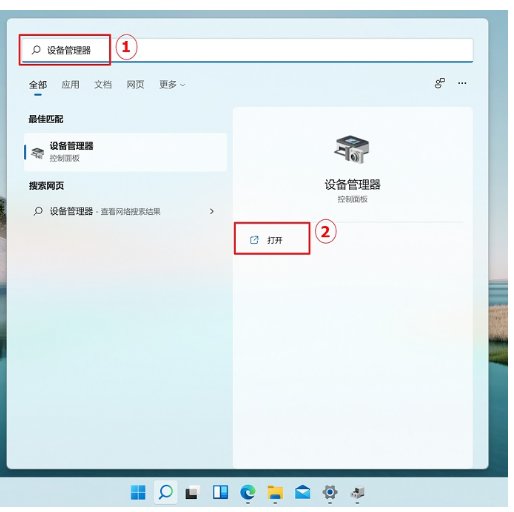
2.点击[人体学输入设备]类型旁边的箭头③。于[Microsoft Input Configuration Device]点击鼠标右键④,然后点选[启用设备]⑤。启用设备后请再次确认触摸板功能是否可以正常使用。如果问题仍然存在,请继续下一个步骤。
注: 若是未显示[启用设备]选项,表示此装置已经启用,并请继续下一步骤。
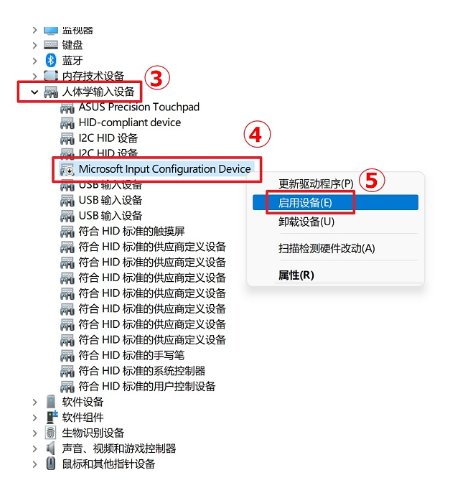
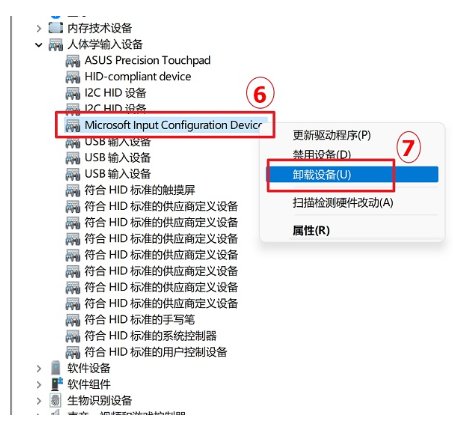
3.重新安装Microsoft Input Configuration Device驱动程序。于[Microsoft Input Configuration Device]点击鼠标右键⑥,然后点选[卸载设备]⑦。
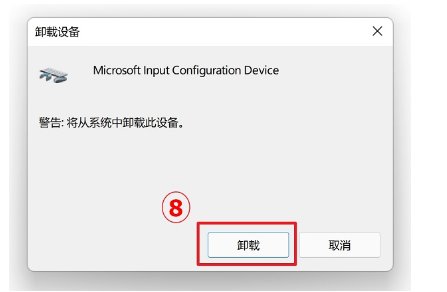
4.点选[卸载]⑧。
5.移除Microsoft Input Configuration Device驱动程序后,请先重新启动电脑。电脑重新启动后,系统将会自动安装驱动程序,然后再次确认触摸板是否可以正常使用。