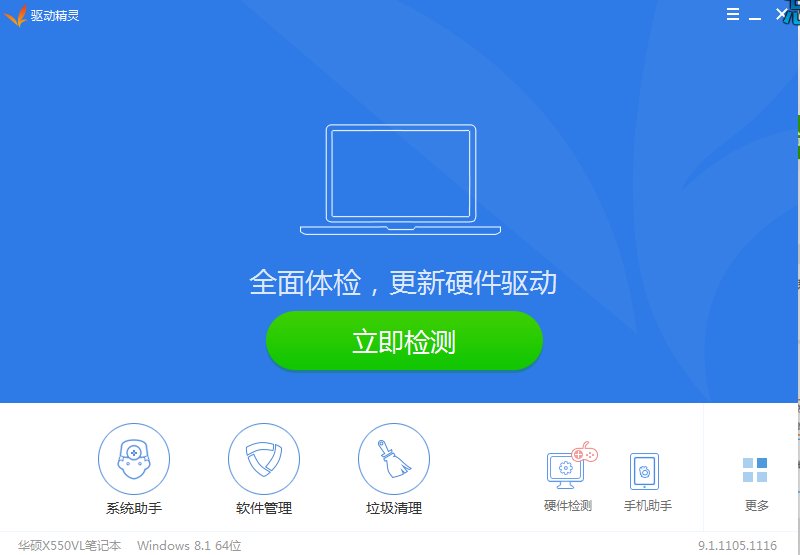
电脑集成声卡驱动通常位于主板驱动程序光盘中,也可能通过操作系统自动识别安装,或通过系统更新、第三方驱动工具获取。 以下是具体说明及常见问题解决方案:
现象:设备管理器中声卡设备显示黄色感叹号或问号。
解决方案:
卸载现有驱动:右键“此电脑”-“管理”-“设备管理器”,展开“声音、视频和游戏控制器”,右键声卡设备选择“卸载设备”,勾选“尝试删除此设备的驱动程序”后确认。
重新安装驱动:从主板驱动光盘、官网或第三方工具安装最新驱动;若使用Windows自动安装的驱动无效,可尝试手动指定驱动路径(如光盘中的驱动文件夹)。
解决驱动冲突:若安装操作系统时自动安装了微软的总线驱动,后续安装函数驱动可能失败。此时可尝试卸载所有声卡驱动后重启,让系统重新识别硬件并安装驱动。
现象:音箱或耳机未插入正确插孔,或线缆损坏。
解决方案:
检查音箱/耳机是否插入主板后置音频接口(通常为绿色孔),若使用前置接口需在声卡控制面板中禁用“前面板插孔检测”(如Realtek音频管理器)。
更换线缆或音箱/耳机测试,排除硬件故障。
现象:设备管理器中声卡设备显示为禁用状态(向下箭头图标)。
解决方案:右键声卡设备选择“启用设备”。
现象:任务栏小喇叭图标消失,或音量被静音。
解决方案:
检查音量设置:右键任务栏小喇叭图标(若存在)选择“打开音量混合器”,确保所有应用音量未静音。
恢复系统:若近期安装了新软件或更新后出现无声音问题,可尝试按F8进入高级启动选项,选择“上次正确配置”或“安全模式”启动,或使用系统还原功能恢复到故障前的状态。
现象:系统运行缓慢,或无声音问题伴随其他异常。
解决方案:运行杀毒软件进行全面扫描,卸载近期安装的可疑软件。
卸载现有驱动:打开“我的电脑”-“卸载或更改程序”,卸载所有声卡/显卡相关驱动。
删除INF文件:按Win+R输入“INF”,搜索“oem*.inf”并删除所有文件。
重启电脑后使用驱动工具(如驱动人生)更新推荐驱动。
若安装独立声卡后无声音,需在BIOS中禁用集成声卡(具体方法因主板而异,通常在“Advanced-Chipset Configuration”或“Integrated Peripherals”中设置)。
确保独立声卡驱动已正确安装,并在系统设备管理器中禁用集成声卡设备。