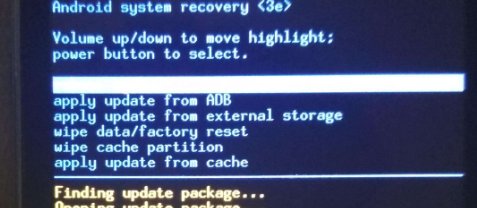
在科技日新月异的今天,爱立顺mini5的出厂设置重置变得轻而易举。作为一款轻便的平板电脑,它不仅能满足日常生活娱乐需求,而且在出行中更是便携的得力助手。现在,让我们一起探索如何在爱立顺m30上进行恢复出厂设置的详细教程。
1. 下载并安装1.7量产工具和相应的固件。注意工具需解压,固件无需。
2. 运行工具,添加固件,以M30Q为例,确认添加成功。
3. 连接平板电脑,工具底部的1会变粉红色。若未变,检查USB调试和数据线是否正常。尝试用360手机助手下载驱动,若问题依旧,可能驱动或数据线需更换。
4. 点击切换按钮,1变为绿色,然后点击升级,完成刷机过程。
5. 刷机后耐心等待自检,首次开机可能较长,按住开机键时间稍长些,可能需要刷两次。
1. 同样运行工具,添加固件,以M30Q为例。
2. 按住音量键,再依次连接数据线和电源,松手后观察工具面板的1变为绿色。
3. 点击升级,等待自检和开机。
4. 关机刷机时,同样可能需要重复尝试,确保按压音量键的顺序正确。
刷机过程中务必遵循教程,每一步都至关重要,避免因操作不当导致失败。如有疑问,最好寻求专业人士的帮助,确保操作顺利进行。
以上就是爱立顺m30在开机和关机状态下恢复出厂设置的详细指南。希望这些教程能帮助你轻松掌握,享受平板带来的便利!