iOS10固件可通过iTools客户端下载,安装需借助iTunes并确保固件验证未关闭。 以下是具体操作步骤:
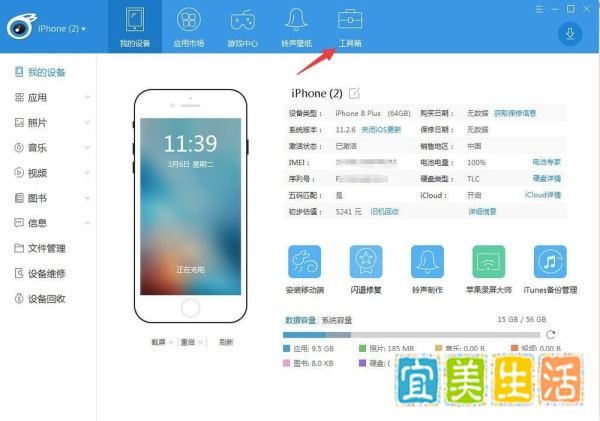
打开iTools客户端在电脑上启动iTools软件,顶部导航栏中找到并点击 “工具箱”。
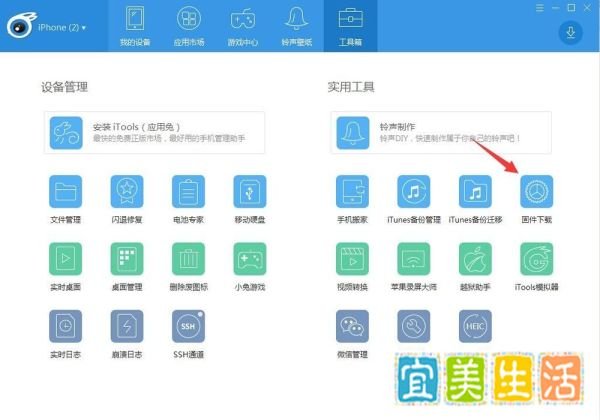
进入固件下载页面在工具箱界面中,选择 “固件下载” 选项。
选择设备型号
在固件下载页面中,依次选择 设备名称(如iPhone、iPad)和 具体型号(如iPhone 6s、iPad Air 2)。
确保型号选择正确,否则固件不兼容会导致安装失败。
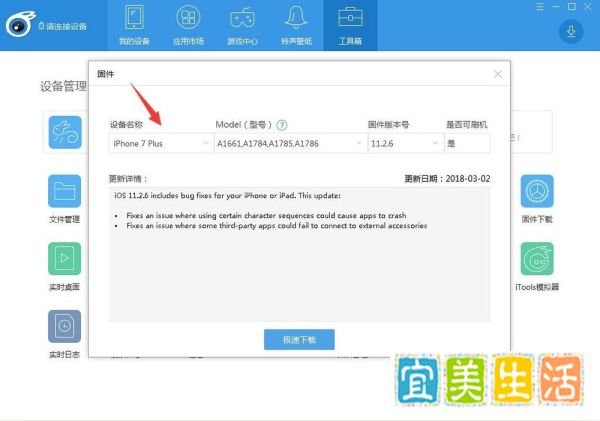
下载iOS10固件
在版本列表中找到 iOS10,点击对应版本的 “下载” 按钮。
下载完成后,固件文件会保存在电脑默认目录中(通常为iTools安装目录下的“Firmware”文件夹)。
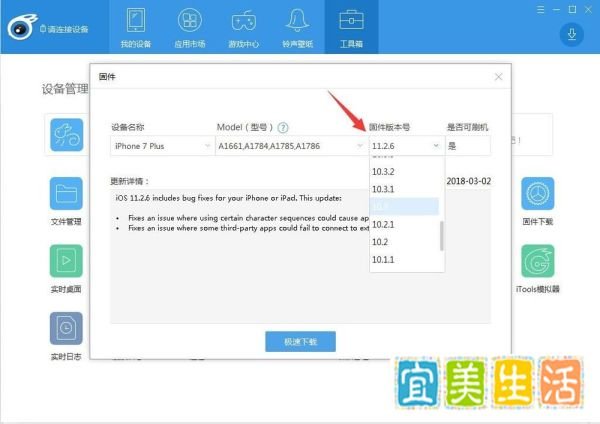
连接设备并启动iTunes
使用数据线将苹果设备连接至电脑,打开最新版 iTunes 软件。
确保设备被iTunes正常识别,否则需检查数据线或USB接口。
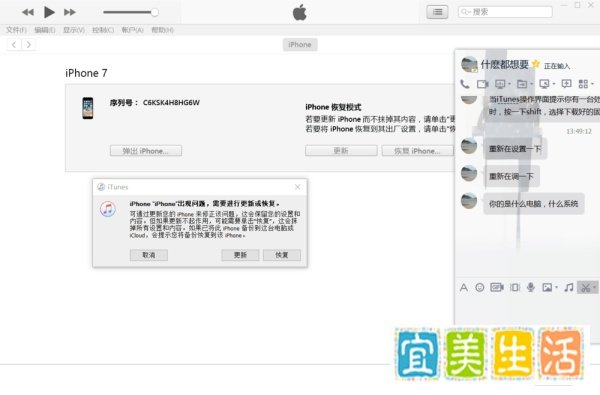
进入恢复模式
iPhone 6s及更早机型:同时按住 Home键 + 电源键,直到屏幕显示恢复模式界面(iTunes图标+数据线)。
iPhone 7/7 Plus:按住 音量减键 + 电源键。
iPhone 8及更新机型:快速按一下 音量加键,再按一下 音量减键,最后长按 侧边键。
iPad/iPod Touch:操作类似对应iPhone机型。
选择固件并恢复
在iTunes中,按住键盘 Shift键(Windows)或 Option键(Mac),同时点击 “恢复iPhone” 按钮。
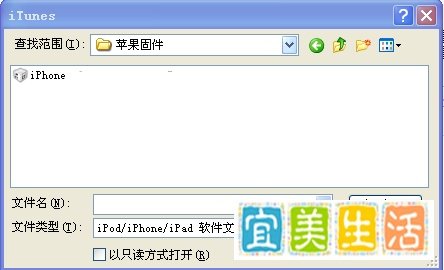
在弹出的文件选择窗口中,找到之前下载的 iOS10固件文件(.ipsw格式),点击 “打开”。
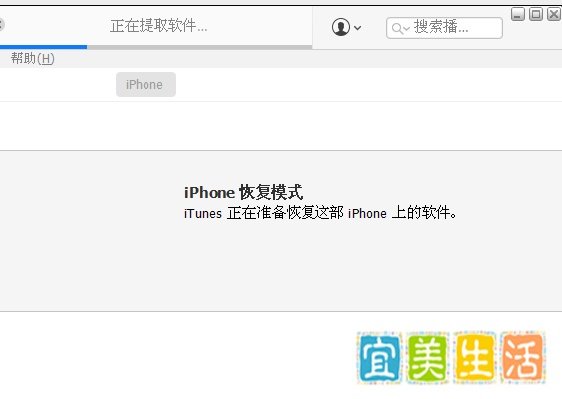
iTunes将自动验证固件并开始安装,过程需保持设备连接,耐心等待完成。