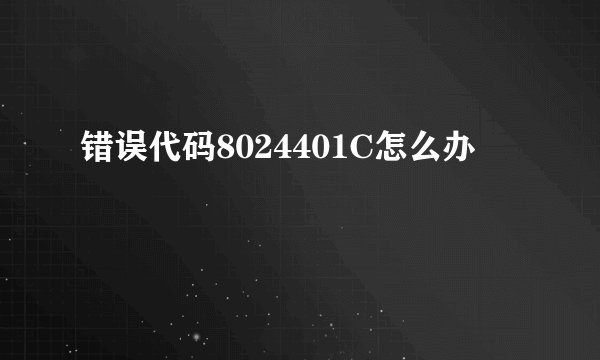
魔兽世界错误代码138和BLZBNTG000009D2通常与服务器连接失败或更新不完整有关,可通过以下步骤排查和解决:
检查网络连接
确保计算机已正常连接互联网,且网络状态稳定。
检查防火墙、杀毒软件或安全工具是否拦截了魔兽世界的网络通信。可尝试暂时关闭这些软件,重启游戏测试是否恢复正常。
若使用无线网络,可切换至有线连接以排除信号干扰问题。
重启路由器
关闭路由器电源,等待1-2分钟后重新开启,刷新本地网络环境。
重启后等待路由器完全启动(通常需2-3分钟),再次尝试登录游戏。
若问题持续,可联系网络服务提供商确认是否存在区域性网络故障。
清除游戏缓存文件
Windows系统:
按下Win+R,输入%localappdata%,找到Blizzard Entertainment文件夹,删除其中的Battle.net和World of Warcraft缓存文件。
或直接删除游戏安装目录下的Cache、Interface、WTF文件夹(建议备份重要配置文件)。
Mac系统:
打开Finder,按下Command+Shift+G,输入~/Library/Application Support/Blizzard,删除对应缓存文件夹。
清除缓存后,通过战网客户端修复游戏文件(点击游戏图标旁的齿轮选项,选择“扫描和修复”)。
更新游戏和客户端
确保战网客户端和魔兽世界均为最新版本。手动检查更新可通过战网客户端的“设置”-“游戏安装/更新”选项完成。
若更新失败,可尝试完全卸载游戏后重新安装,或使用战网客户端的“修复工具”自动修复缺失文件。
检查服务器状态
访问暴雪官方服务状态页面(如Battle.net Service Status)或魔兽世界官方社交媒体账号,确认服务器是否正在维护或存在临时故障。
若服务器状态异常,需等待官方修复后再尝试登录。
联系官方支持
若以上方法均无效,需通过暴雪支持页面提交问题报告,提供以下信息:
错误代码(138或BLZBNTG000009D2)
问题出现的具体时间、频率
已尝试的解决步骤及结果
系统日志或游戏日志文件(通常位于游戏安装目录的Logs文件夹)
官方支持团队可能通过远程协助或进一步排查帮助解决问题。
其他注意事项:
通过系统性排查,多数连接类错误可被解决。若问题仍存在,建议持续关注官方公告或社区讨论,获取最新解决方案。