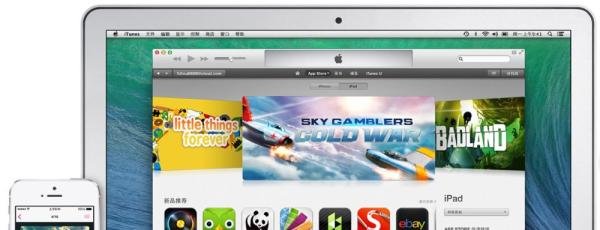
iTunes下载的软件及安装包位置、iTunes软件查找与打开方式如下:
iPhone/iPad应用安装位置通过iTunes下载的iPhone/iPad应用(.ipa文件)不会直接出现在电脑文件夹中,而是存储在iTunes库中。安装时需通过以下步骤同步到设备:
将设备(iPhone/iPad)通过数据线连接电脑,在设备上选择“信任此电脑”。
打开iTunes,点击右上角“Store”对电脑授权(需输入Apple ID)。
在iTunes左侧选择“应用”,勾选右侧下载的app,点击右下角“同步”将应用安装到设备。
电脑端软件安装限制若下载的是iOS设备专用软件(如.ipa文件),无法直接安装在电脑上。电脑可安装的软件需为.exe(Windows)、.dmg(Mac)等格式。若需在电脑使用苹果相关服务,需通过App Store或官网下载对应版本。
Windows系统默认路径
iOS固件更新包:C:Users[用户名]AppDataRoamingApple ComputeriTunesiPhone Software Updates(若使用Windows Store安装的iTunes,路径可能为:C:Users[用户名]AppDataLocalPackagesApple Inc.iTunes_nzyj5c40ttqaLocalCacheApple ComputeriTunesiPhone Software Updates)
iPod Touch更新包:路径与iOS固件相同,文件夹名可能包含设备型号(如iPod Software Updates)。
Mac系统默认路径~/Library/iTunes/iPhone Software Updates(“~”代表用户目录,可通过Finder前往“前往”→“文件夹”输入路径查找。)
路径修改方法若需自定义存储位置,可在iTunes中按以下步骤操作:
打开iTunes → 顶部菜单栏“编辑”→“偏好设置”→“高级”。
勾选“将新的应用保存到以下文件夹”并指定路径(仅影响后续下载,已下载文件需手动移动)。
查找已安装的iTunes
Windows系统:
检查桌面是否有iTunes快捷方式。
若无,按Win+R输入C:Program FilesiTunesiTunes.exe(64位系统)或C:Program Files (x86)iTunesiTunes.exe(32位系统)查找。
通过开始菜单搜索“iTunes”。
Mac系统:
打开“应用程序”文件夹,双击iTunes图标。
通过Spotlight搜索(Command+空格输入“iTunes”)。
下载并安装iTunes
官网下载:访问苹果官网支持页面,点击“下载iTunes”按提示安装。
Windows Store安装(仅限Windows 10/11):打开Microsoft Store搜索“iTunes”,点击“获取”安装。
运行iTunes
安装完成后,双击桌面快捷方式或通过开始菜单/应用程序文件夹启动。
若提示权限问题,右键以管理员身份运行(Windows)或输入管理员密码(Mac)。