iTunes 7.6手动管理iPhone音乐和视频的详细教程如下:
主界面布局
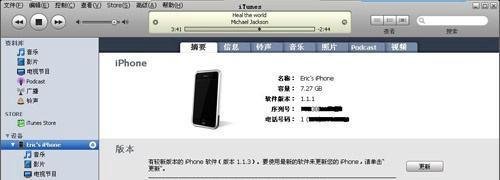
左侧上方为电脑资料库(音乐、视频、Podcast等),下方为播放列表。
连接iPhone后,左侧“设备”选项卡下显示手机名称,点击展开后可见音乐、影片、电视节目、铃声四大分类。
创建播放列表
点击左侧“播放列表”栏,通过“文件→新建播放列表”创建列表。
将资料库中的歌曲拖入列表,便于分类管理。
导入音乐/视频
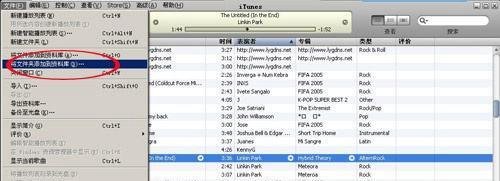
点击“文件→将文件夹添加到资料库”,选择电脑中的音乐或视频文件夹完成导入。
导入后,在资料库的“音乐”或“影片”选项卡中查看文件。
查看文件信息
右键点击文件选择“显示简介”,可编辑ID3信息(歌手、专辑名、歌词等)、添加专辑封面插图。
关键选项设置
连接iPhone后,进入设备摘要页面,勾选“手动管理音乐和视频”。
重要性:未启用时,iPhone连接其他电脑会导致原有文件被覆盖;启用后可自由添加/删除文件。
资料库与播放列表关系
进入“编辑→偏好设置→高级”,建议勾选“保持iTunes Music文件夹有序”,便于统一管理文件路径。
手动添加文件
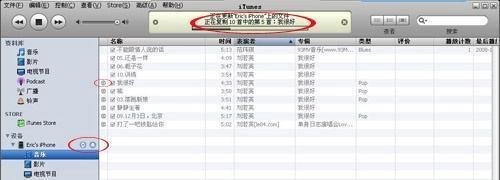
直接拖拽资料库中的音乐/视频到iPhone设备下的对应分类(如音乐、影片)。
同步时,文件名前显示同步符号,顶部进度条提示完成状态。
搜索与筛选
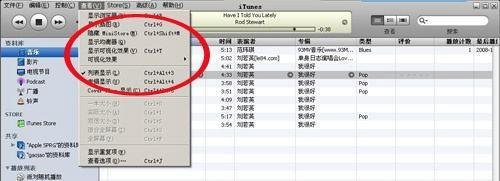
右上角搜索框支持按歌曲名、歌手、风格等关键词快速定位文件。
格式转换
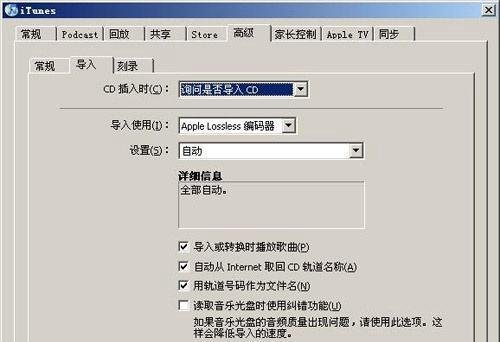
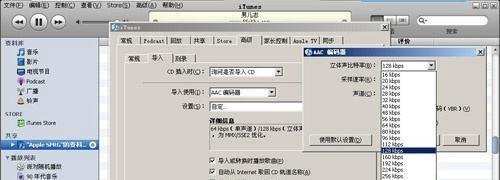
进入“编辑→偏好设置→高级→导入”,选择编码器(如AAC、MP3、AIFF等)。
右键点击文件选择“创建版本”,可转换格式并保留原文件。
音效调整
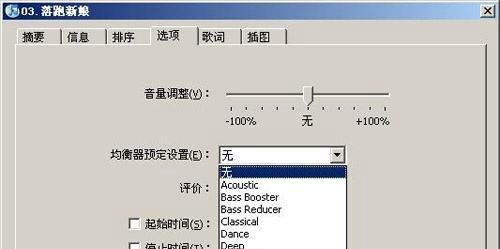
在“显示简介”的“选项”标签页中,可设置播放起始/结束时间、音量平衡、EQ均衡器等。
在已启用手动管理的电脑中,复制“我的文档→我的音乐→iTunes”文件夹。
粘贴到其他电脑的对应路径(若修改过资料库位置,需定位至自定义目录)。
Mac路径:按“苹果+Shift+H”进入HOME目录,粘贴至“音乐”文件夹。
iTunes 7.6通过手动管理功能解决了文件覆盖问题,结合播放列表、格式转换、音效调整等工具,显著提升了iPhone音乐/视频管理的灵活性。用户需注意跨设备同步时的路径一致性,以避免数据错乱。