vdm虚拟光驱的使用方法:
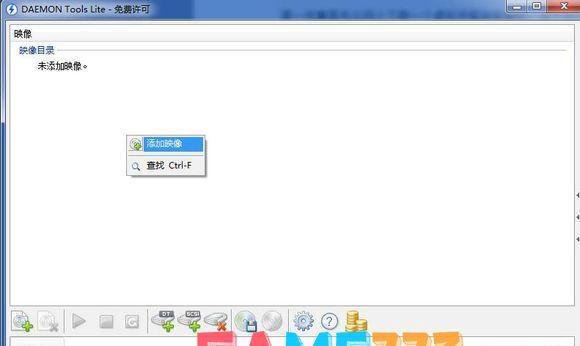
一、初始设置与镜像添加
打开虚拟光驱:安装完成后,打开vdm虚拟光驱。此时,你会发现电脑右下角多了一个虚拟光驱的图标,点击它。
添加镜像文件:在弹出的界面中,右键点击空白处,选择“添加镜像”。找到你需要加载的镜像文件(如.ISO、.NRG等格式),选中并点击打开。
二、加载镜像与访问虚拟盘
加载镜像:加载完成后,你会在界面中看到新添加的镜像文件。双击该文件,完成加载。
访问虚拟盘:此时,返回“我的电脑”,你会发现多了一个新的盘符,这就是你的虚拟光驱所加载的镜像文件所对应的虚拟盘。你可以像访问普通硬盘一样访问这个虚拟盘。
三、处理多碟安装包
安装与换碟提示:如果你需要安装一个包含多张碟(如DISK1和DISK2)的软件包,首先按照上述步骤加载DISK1并进行安装。当安装过程中提示需要换碟时,不要关闭提示对话框。
加载下一张碟:此时,按照之前的步骤,将DISK2加载到虚拟光驱中。加载完成后,回到安装程序的提示对话框,点击“继续”以继续安装。
注意事项:
以上就是vdm虚拟光驱的基本使用方法。通过虚拟光驱,你可以更加便捷地管理和使用各种镜像文件。