罗技G100鼠标需安装对应驱动程序以实现正常功能,用户可通过罗技官网下载最新版本驱动,安装后优化性能并解锁个性化设置选项。
访问罗技官网或罗技中国官网,进入“支持”-“下载”页面。
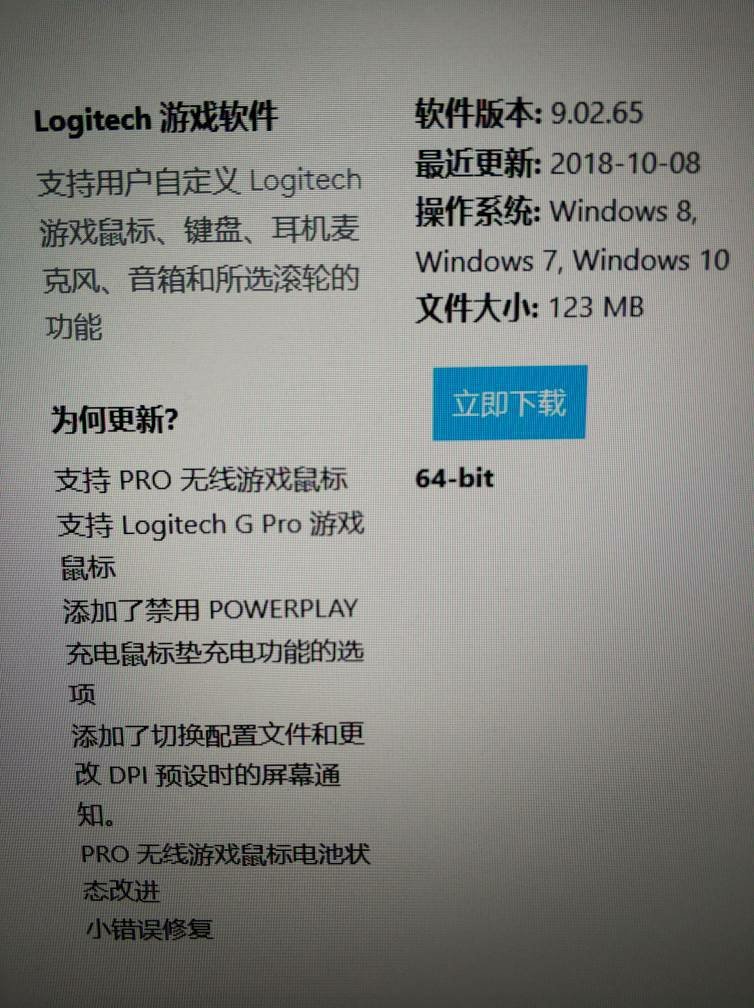
搜索“G100”,选择对应操作系统(如Win10/11 64位)的驱动版本下载。
如腾讯软件中心、360软件管家等,但需确认来源可信,避免捆绑软件或恶意程序。
❌ 避免从论坛、网盘等未知来源下载,可能携带病毒或过时版本。
✅ 下载前核对驱动版本号与系统匹配性(如32位/64位)。
双击下载的.exe文件(如LGS_9.02.65_x64.exe),选择语言后点击“安装”。
勾选“我接受许可协议”,默认安装路径为C:Program FilesLogitech Gaming Software,可手动修改。
等待进度条结束,安装程序会自动创建桌面快捷方式,并在系统托盘区显示罗技图标。
打开驱动主界面,根据需求调整DPI、按键功能、灯光等参数,点击“应用”保存。
问题1:驱动无法安装或报错
原因:系统权限不足、杀毒软件拦截、旧版驱动残留。
解决:
以管理员身份运行安装程序。
临时关闭杀毒软件(如360、Windows Defender)。
通过“控制面板-程序和功能”卸载旧版驱动后重试。
问题2:鼠标指针飘移或断连
原因:驱动版本不兼容、USB接口供电不足、硬件故障。
解决:
更新至最新驱动,或回滚至稳定版本(如从官网下载历史版本)。
更换USB接口(优先使用主板后置接口)。
测试其他电脑确认是否为鼠标硬件问题。
问题3:宏功能或按键自定义失效
原因:驱动设置未保存、游戏内冲突、软件权限限制。
解决:
在驱动界面点击“应用”或“保存”后重启游戏。
检查游戏是否禁用外部输入(如某些反作弊系统)。
以管理员身份运行驱动软件。
问题4:蓝屏或系统卡顿
原因:驱动与系统/硬件不兼容(如旧版Win7与新版驱动冲突)。
解决:
升级操作系统至最新版本(如Win10 21H2以上)。
安装与系统匹配的驱动版本(如Win7用户选择LGS 8.x版本)。
更新主板芯片组驱动以提升USB兼容性。
通过驱动主界面“检查更新”功能自动下载新版,或从官网手动下载覆盖安装。
进入“控制面板-程序和功能”,找到“Logitech Gaming Software”卸载,或使用驱动管理工具(如Driver Booster)清理残留文件。
总结:罗技G100驱动是提升鼠标性能与功能的核心软件,用户需通过官方渠道下载并定期更新。安装时注意关闭安全软件,使用中如遇问题可优先检查驱动版本、系统兼容性及硬件连接。个性化设置可大幅提高使用效率,尤其适合游戏玩家和设计师群体。