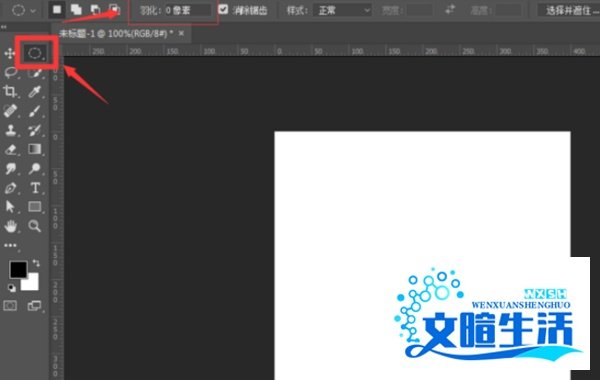
PS Portraiture磨皮滤镜的安装步骤如下:
准备工具与文件确保已下载Portraiture.8bf滤镜文件,并安装Photoshop软件。
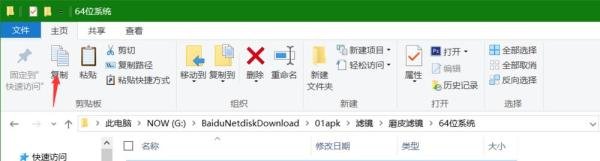
复制滤镜文件打开下载的Portraiture滤镜压缩包,找到后缀为.8bf的文件(通常名为Portraiture.8bf),复制该文件,其他文件无需处理。
定位Plug-ins文件夹找到Photoshop安装目录下的Plug-ins文件夹。路径示例:AdobeAdobe Photoshop CS6 (64 Bit)Plug-ins不同版本或32/64位系统的路径可能略有差异,但文件夹名称均为Plug-ins。若无法找到,建议检查Photoshop安装路径或搜索系统盘。
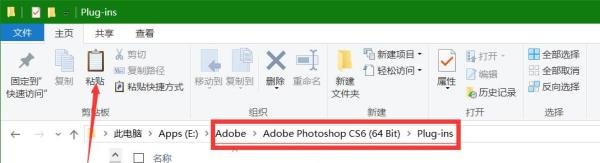
粘贴滤镜文件将复制的Portraiture.8bf文件粘贴到Plug-ins文件夹中,无需额外操作。
启动Photoshop并应用滤镜
打开Photoshop,导入一张照片(未打开照片时滤镜菜单为灰色不可用状态)。
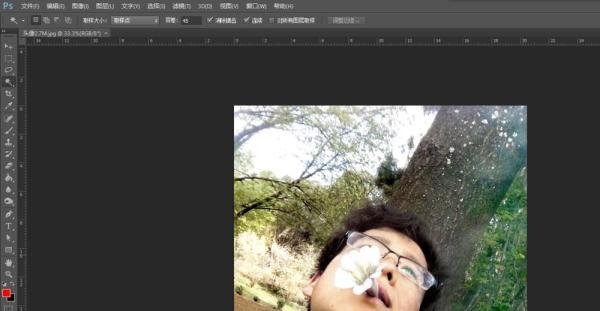
依次点击菜单栏的滤镜 > imagenomic > Portraiture,弹出滤镜操作窗口。
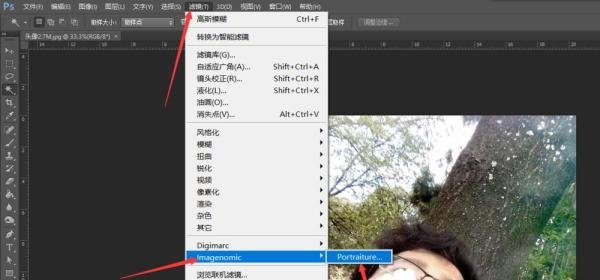
首次使用可点击取消跳过序列号输入(试用模式),滤镜会自动处理图片并显示磨皮效果。
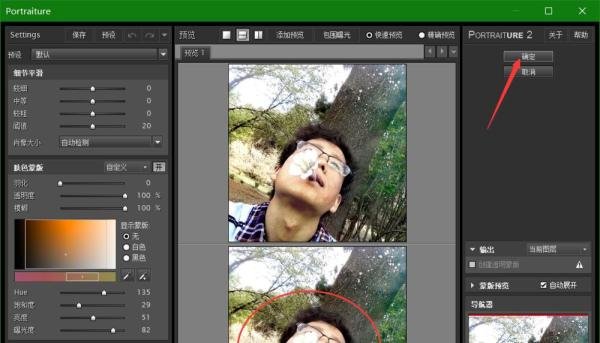
确认效果后点击确定保存修改。
注册滤镜(可选)若需长期使用,建议输入序列号完成注册。序列号通常随滤镜下载包提供,输入时填写任意姓名和单位信息即可。
注意事项: