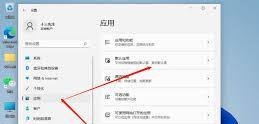
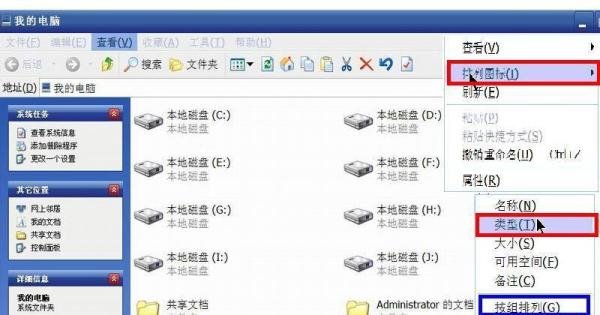
修改“我的电脑”图标排列模式可通过右键菜单中的“排列图标”选项实现,以下是具体步骤(以Windows XP为例):
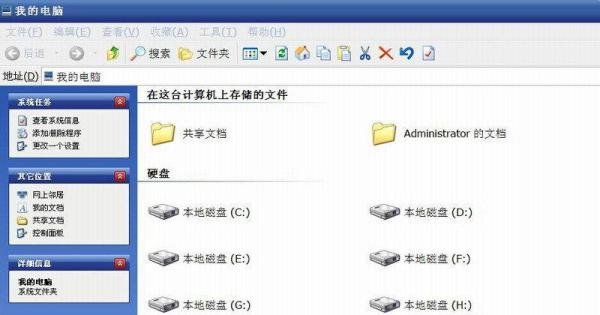
进入“我的电脑”页面在桌面双击“我的电脑”图标,打开资源管理器窗口。
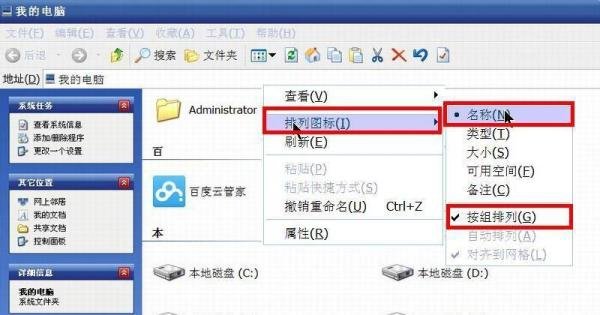
按组排列模式(共5种)
名称:在空白处右键单击,选择“排列图标”→“按组排列”→“名称”。
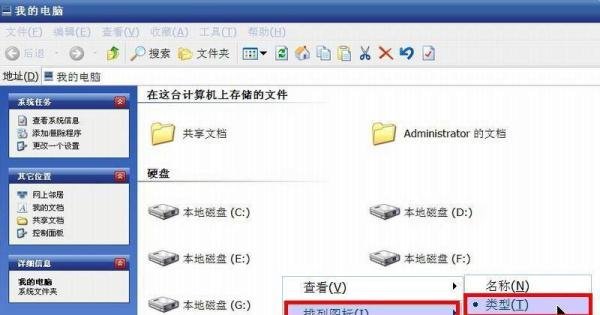
类型:选择“排列图标”→“按组排列”→“类型”。
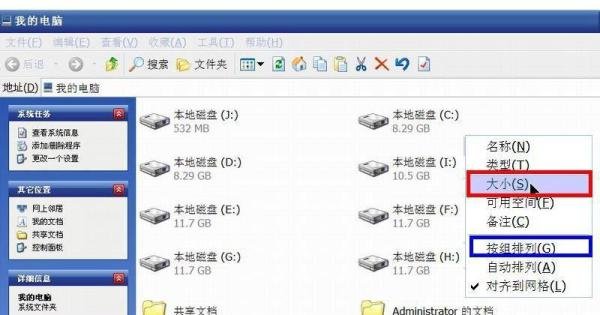
大小:选择“排列图标”→“按组排列”→“大小”。
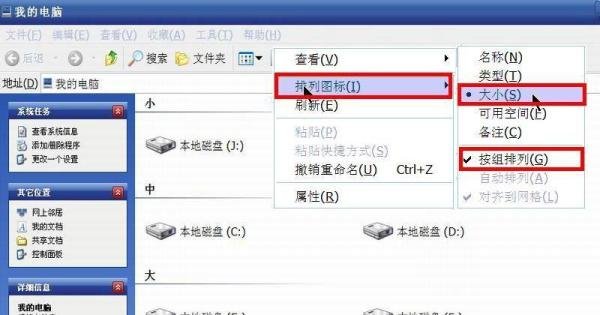
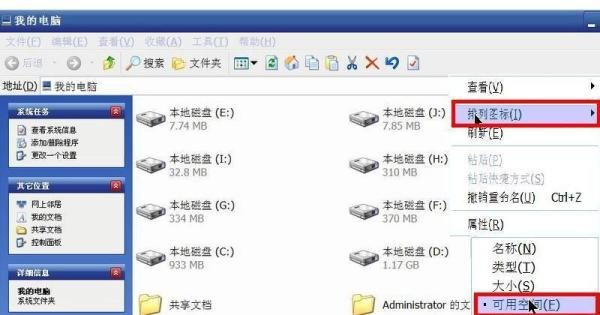
可用空间:选择“排列图标”→“按组排列”→“可用空间”。
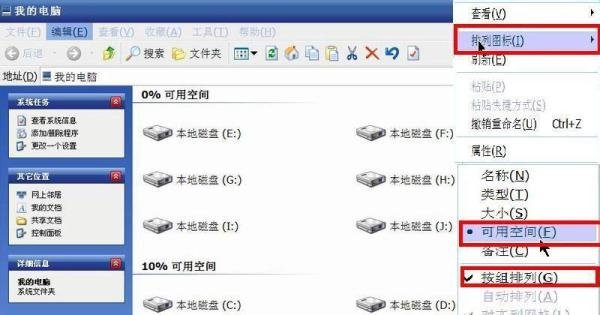
备注:选择“排列图标”→“按组排列”→“备注”。
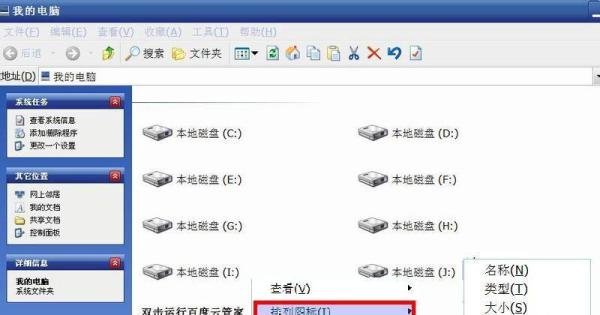
不按组排列模式(共5种)
名称:右键单击空白处,选择“排列图标”→取消“按组排列”→选择“名称”。
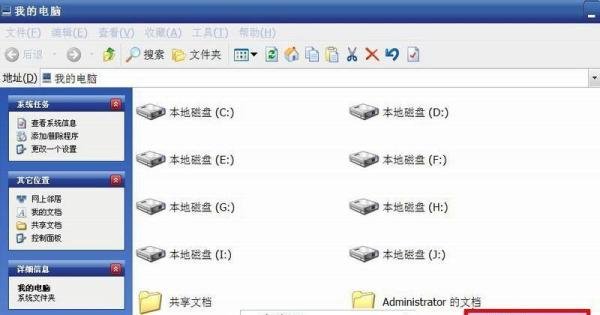
类型:取消“按组排列”后选择“类型”。
大小:取消“按组排列”后选择“大小”。
可用空间:取消“按组排列”后选择“可用空间”。
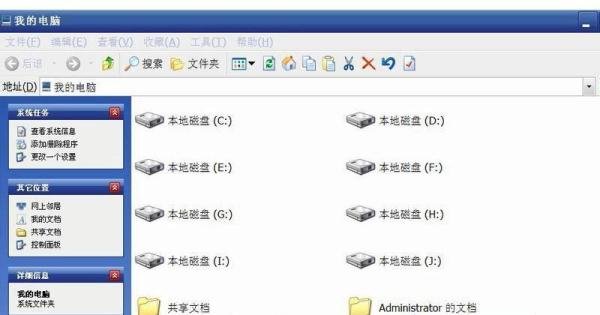
备注:取消“按组排列”后选择“备注”。
注意事项: