联想Y460无线网卡驱动安装及启动方法可通过官网下载、驱动管理工具或手动操作实现,具体步骤如下:
通过联想官网下载驱动
访问联想官网,进入“服务与支持”页面,输入笔记本型号(Y460)及操作系统版本(如Win7 32位)。
下载对应型号的无线网卡驱动(通常为.exe或.zip格式),解压后运行安装程序,按提示完成安装。
注意:需确保下载的驱动与系统版本匹配(如32位或64位),否则可能安装失败。
使用驱动管理工具(推荐新手)
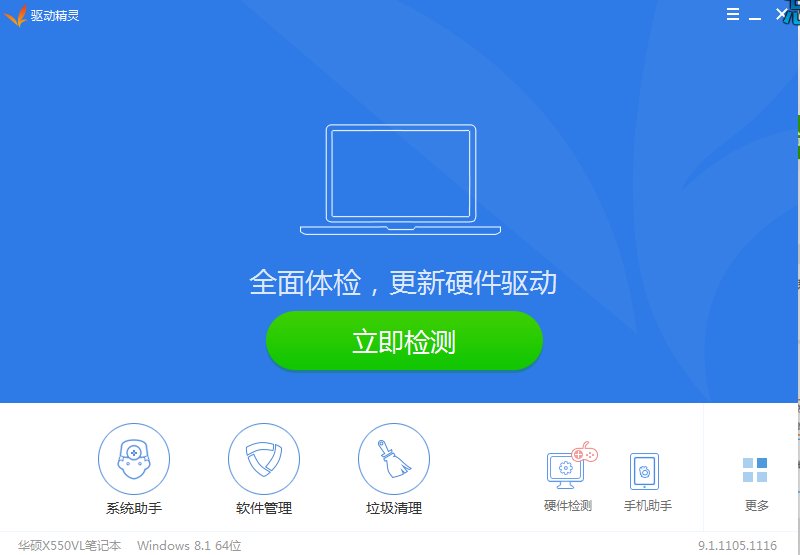
驱动精灵/驱动人生:
在可联网设备上下载工具的“网卡版”(含基础网卡驱动),通过U盘复制到Y460电脑。
安装后运行工具,自动检测硬件并推荐驱动,按提示安装无线网卡驱动。
360驱动大师网卡版:
下载后直接安装,工具会自动识别缺失的网卡驱动并完成安装。
手动安装(适用于特定情况)
若已知无线网卡型号(如Intel Centrino或Atheros),可到网卡厂商官网下载驱动。
安装步骤:
下载驱动并解压。
右键“我的电脑”→“属性”→“设备管理器”,找到未识别的无线网卡(通常带黄色感叹号)。
右键网卡→“更新驱动程序”→选择解压后的驱动文件夹,完成安装。
物理开关开启
Y460的无线网卡开关位于机身前侧USB接口旁,将开关拨至右侧(ON位置)即可开启硬件。
快捷键组合
按下 Fn + F5 组合键,弹出“Lenovo无线装置设定”对话框,选择“开启”无线/蓝牙功能。
注意:若快捷键无效,需先安装联想电源管理软件(Energy Management)。
系统设置检查
右键“我的电脑”→“属性”→“设备管理器”,确认无线网卡无黄色感叹号(表示驱动正常)。
进入“控制面板”→“网络连接”,右键“无线网络连接”→“启用”(若显示“禁用”状态)。
驱动安装失败
原因:系统版本不匹配、硬件故障、安全软件拦截。
解决方案:
进入安全模式安装驱动。
检查网卡是否插好(部分机型需拆机确认)。
临时关闭安全软件(如360、腾讯电脑管家)后重试。
若仍失败,建议联系联想售后检测硬件。
无法搜索到无线网络
检查频段设置:
进入“无线网卡属性”→“高级”→“AD Hoc信道”,选择与路由器一致的频段(如6)。
刷新网络列表:
在“网络连接”中点击“查看无线网络”→“刷新网络列表”,重新搜索信号。
驱动安装顺序建议
官方推荐顺序:主板芯片组驱动→显卡驱动→声卡驱动→网卡驱动→触摸板驱动→其他软件。
使用驱动管理工具(如驱动人生)可自动按顺序安装,避免冲突。
总结:联想Y460无线网卡驱动安装可通过官网下载、驱动工具或手动操作完成,启动需结合物理开关、快捷键及系统设置。若遇问题,优先检查驱动兼容性、硬件状态及系统设置,必要时联系售后。