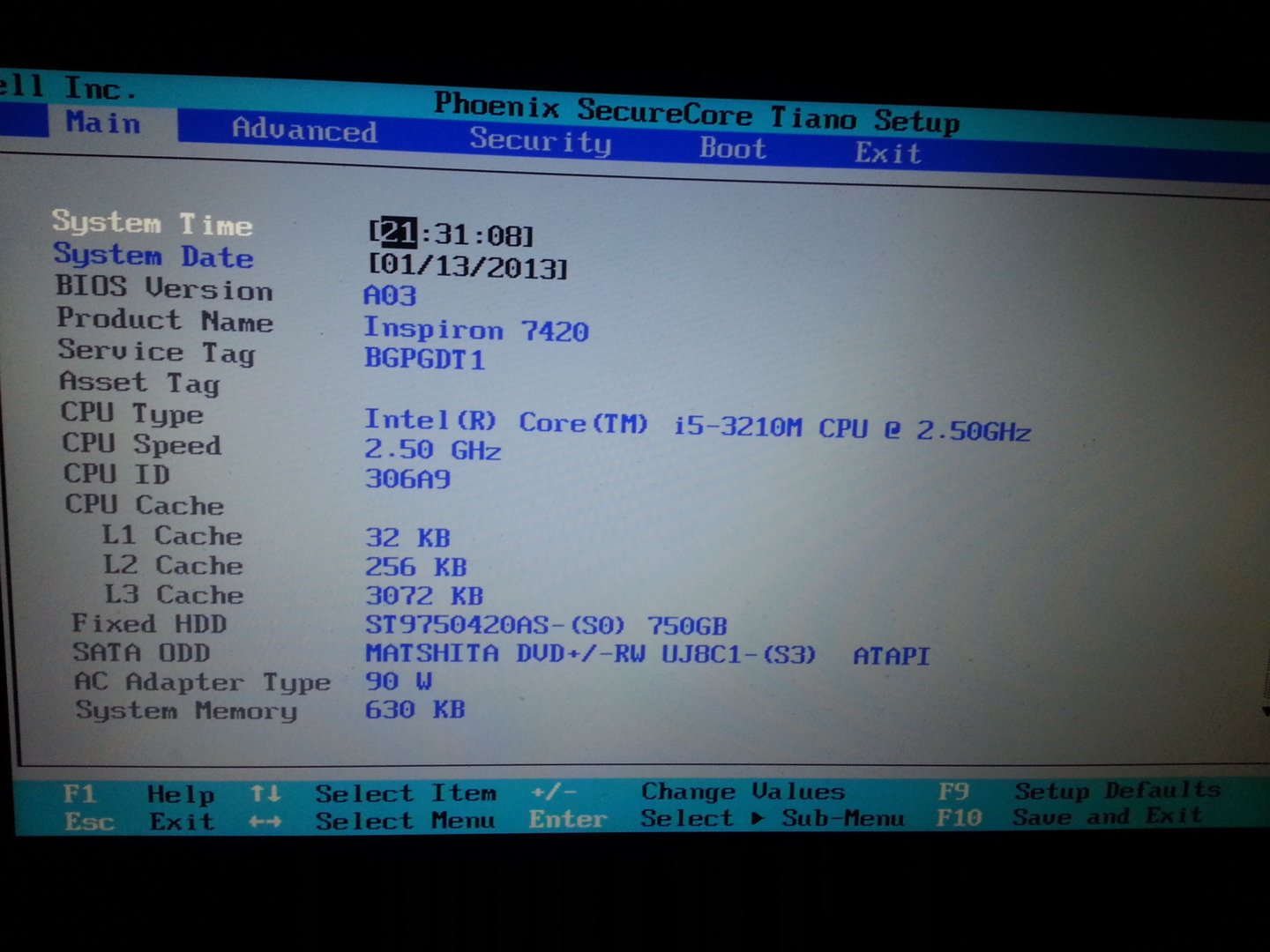
ThinkPad X61t更换硬盘是可行的,以下为你详细介绍具体步骤:一、准备工作1. 确定硬盘规格:ThinkPad X61t原装硬盘一般是2.5英寸SATA接口的笔记本硬盘。你需要准备一块相同规格的硬盘,容量可根据自己需求选择,比如常见的有500GB、1TB等。2. 准备工具:一把十字螺丝刀,用于拆卸笔记本后盖螺丝。二、拆卸后盖1. 关机并拔掉电源:确保电脑处于关机状态,然后拔掉电源适配器,以避免在操作过程中发生意外触电。2. 拆卸螺丝:将笔记本翻到背面,找到固定后盖的螺丝。一般在笔记本边缘会有多个螺丝,使用十字螺丝刀拧下这些螺丝。注意螺丝比较小,要妥善保管,防止丢失。三、取出原硬盘1. 打开后盖:拧下所有螺丝后,轻轻打开笔记本后盖。后盖可能通过卡扣与机身相连,打开时要小心,避免损坏卡扣。2. 找到硬盘:打开后盖后,可以看到内部的硬件布局。硬盘一般位于笔记本的一侧,通过一个SATA接口和电源线连接。3. 断开连接:小心地拔掉硬盘的SATA数据线和电源线。数据线一般是扁平的排线,电源线则是较细的线,拔的时候要注意力度,防止损坏接口。4. 取出硬盘:轻轻将硬盘从硬盘槽中取出。有些硬盘可能会有固定支架,需要先取下支架才能取出硬盘。四、安装新硬盘1. 安装硬盘到支架(如有需要):如果新硬盘没有自带合适的支架,需要将原硬盘上的支架拆卸下来,安装到新硬盘上。一般支架是通过螺丝固定的,使用螺丝刀拧下螺丝即可进行安装。2. 插入新硬盘:将安装好支架的新硬盘小心地插入原来硬盘的位置,确保硬盘与硬盘槽紧密贴合。3. 连接数据线和电源线:将新硬盘的SATA数据线和电源线分别连接好,注意接口的方向要正确,数据线的接口一般有防呆设计,插反了是插不进去的。五、安装后盖1. 检查:在安装后盖之前,检查一下硬盘的连接是否牢固,数据线和电源线是否没有松动。2. 盖上后盖:将后盖对准笔记本机身,轻轻盖上,确保后盖的卡扣与机身卡槽对齐。3. 拧紧螺丝:使用十字螺丝刀将后盖的螺丝拧紧,注意螺丝不要拧得过紧,以免损坏后盖或机身。六、开机测试1. 连接电源并开机:安装完成后,插上电源适配器,按下电源按钮开机。2. 进入BIOS设置:电脑开机后,根据屏幕提示按下相应的按键进入BIOS设置界面(一般是F1、F2或Del键)。在BIOS中查看硬盘信息,确认新硬盘是否被正确识别。如果能看到新硬盘的型号和容量等信息,说明硬盘安装成功。3. 安装操作系统(可选):如果新硬盘是空白的,需要安装操作系统才能正常使用电脑。可以使用U盘启动盘等方式安装Windows或Linux等操作系统。安装过程按照系统安装向导的提示进行操作即可。