以下是彻底去掉桌面图标蓝底的六种启宴链方法:
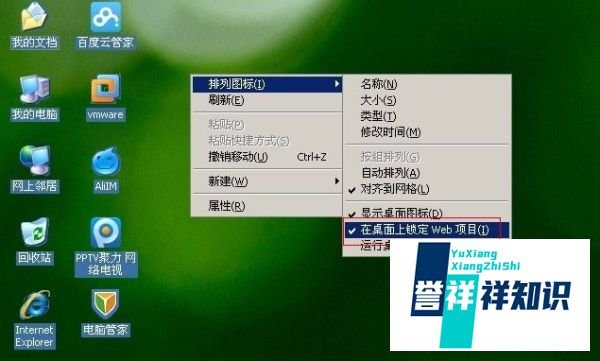
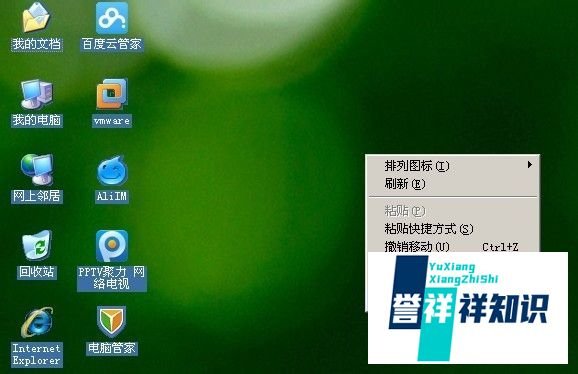
方法一:取消锁定Web项目在桌面空白处点击右键,选择“排列图标”,找到“在桌面上锁定Web项目”并取消勾选。
方法二:调整视觉效果设置
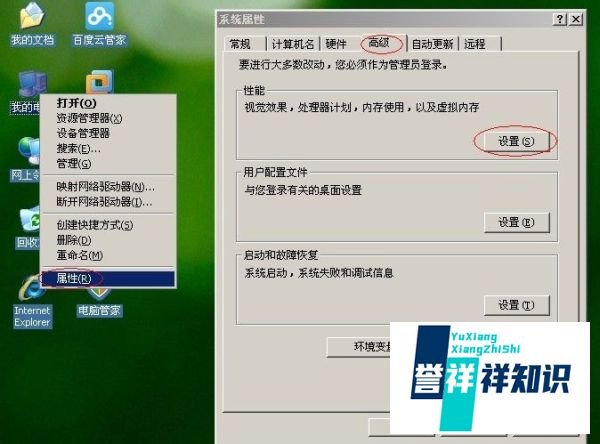
在“我的电脑”上点击右键,选择“属性”,切换到“高级”选项卡。
点击“性能”框内的“设置”按钮。
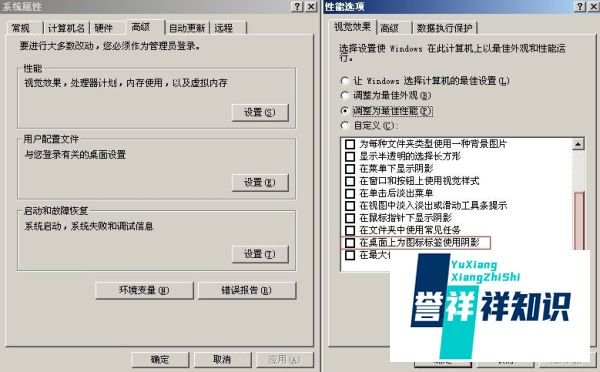
在弹出的对话框中,将视觉效果选项拉到最下方,找到“在桌面上为图标标签使用阴影”并勾选,点击“确定”退出。
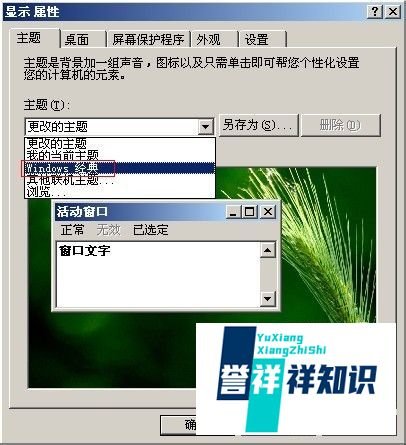
方法三:更改桌面主题在桌面空白处点击右键,选择“属性”,在“主题”选项卡中将主题更改为“Windows经典”,悄孙点击“确定”退出。
方法四:清理桌面Web项目
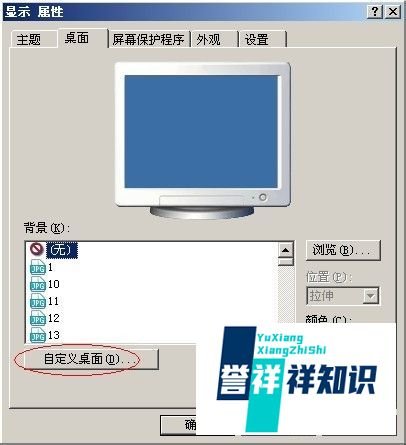
在桌面空白处点击右键,选择“属性”,切换到“桌面”选项卡,点击“自定义桌面”。
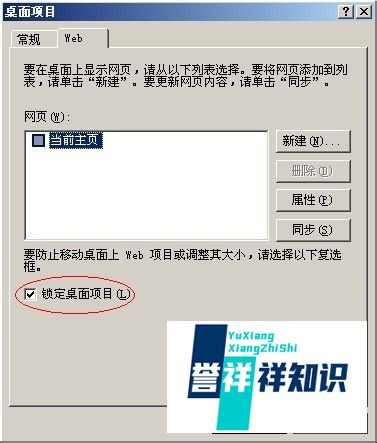
在桌面项目中选择“Web”选项卡,取消“锁定桌面项目”的勾选。
删除上方白底框中的所有内容(保留“当前主页”),点击“确定”退出。
方法五:使祥改用360安全卫士修复
打开360安全卫士,进入“电脑专家”功能。
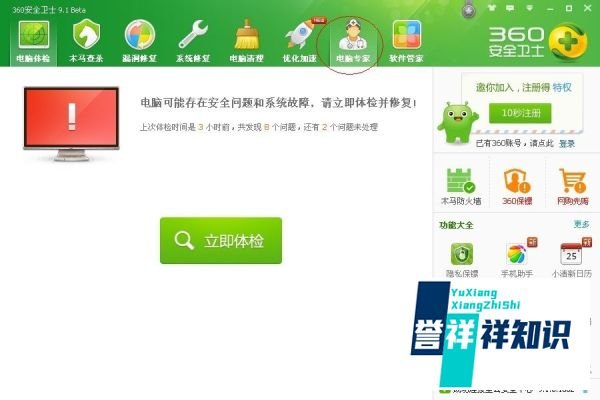
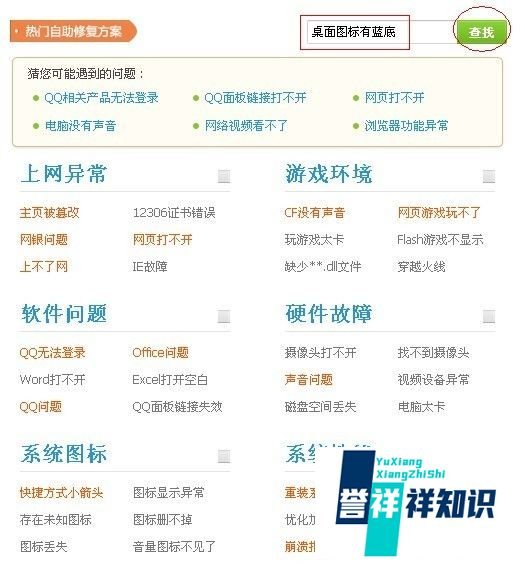
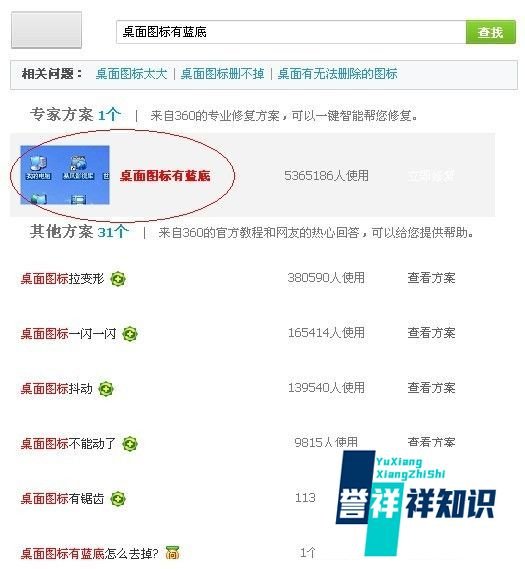
在搜索栏输入“桌面图标有蓝底”,找到对应问题并点击。
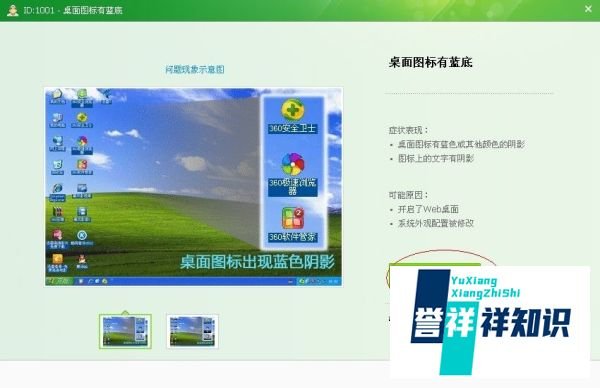
点击“立即修复”,按照提示完成操作。
方法六:修改注册表键值
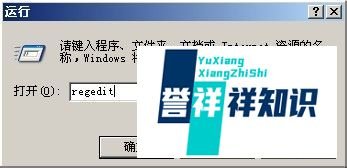
点击“开始”菜单,选择“运行”,输入“regedit”打开注册表编辑器。
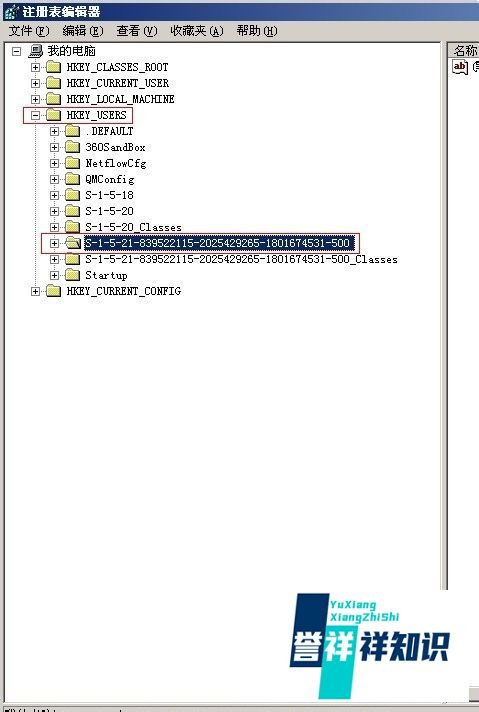
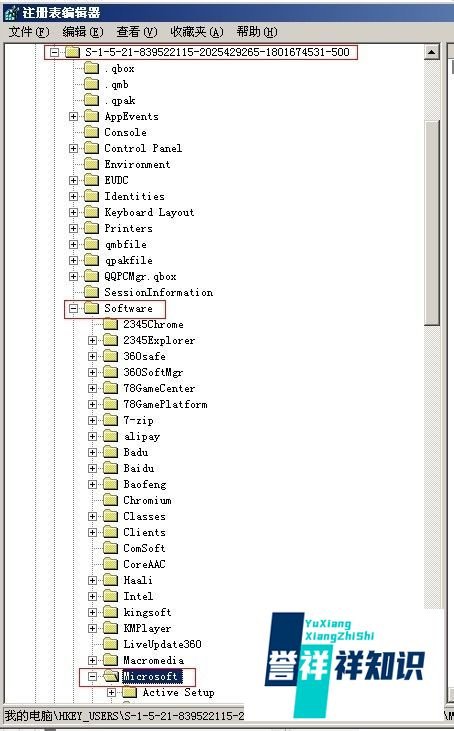
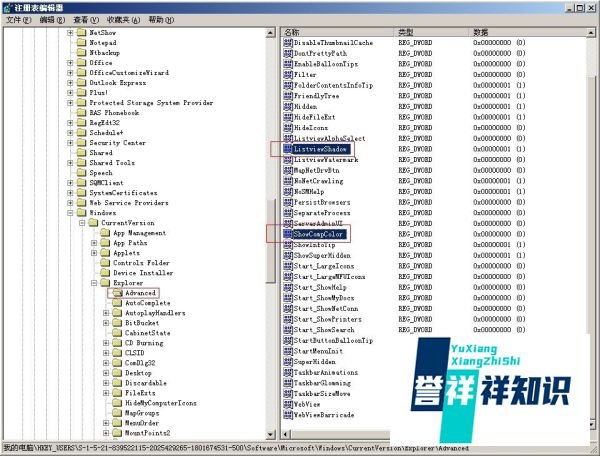
依次展开以下路径:HKEY_USERS → 倒数第二长的键名(如S-1-5-21-839522115-2025429265-1801674531-500) → Software → Microsoft → Windows → CurrentVersion → Explorer。
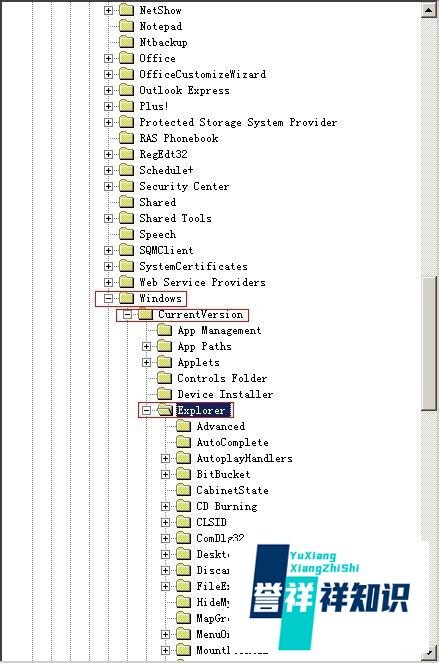
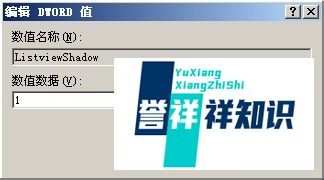
在右侧栏中找到ListviewShadow和ShowCompColor两个键,分别双击修改数值数据为“1”,点击“确定”。
关闭注册表编辑器,重启电脑。
补充操作:若上述方法无效,可尝试在“开始”→“运行”中输入regsvr32 shimgvw.dll并回车,注册成功后重启电脑。若注册失败,需确认c:windowssystem32目录下存在shimgvw.dll文件。