电脑物理内存占用过高可通过以下步骤排查和解决:
第一步:通过任务管理器查看内存占用情况
启动“Windows任务管理器”:在任务栏右击选择“任务管理器”,或使用快捷键 Alt+Ctrl+Delete 打开。
切换至“性能”选项卡:观察“内存”栏的实时使用情况,确认物理内存占用是否接近或超过总容量的80%(此时系统可能明显卡顿)。
切换至“进程”选项卡:按“内存”列排序,找出占用内存最高的非必要进程(如大型软件、浏览器标签页、后台更新程序等)。
第二步:结束高内存占用进程
选中目标进程(如未知程序或非关键软件),点击“结束任务”释放内存。
注意:避免结束系统关键进程(如“System”“svchost.exe”等),否则可能导致系统崩溃。
第三步:优化启动项和服务
禁用非必要启动项:
按 Win+R 输入 msconfig,打开“系统配置”窗口。
切换至“启动”选项卡(Windows 10/11需通过任务管理器“启动”标签页操作),禁用不常用的开机自启程序(如第三方软件、云同步工具等)。
谨慎禁用系统服务:
在“系统配置”中切换至“服务”选项卡,勾选“隐藏所有Microsoft服务”后,禁用第三方服务(如非必要的驱动程序、软件更新服务等)。
关键提醒:禁止服务前需确认其非系统必需(如网络连接、音频服务等),否则可能影响功能。
第四步:清理后台程序和临时文件
关闭后台应用:
在任务管理器“进程”中结束未使用的程序(如视频播放器、游戏、大型办公软件等)。
浏览器需关闭多余标签页,并清理缓存(Chrome/Edge等浏览器可通过设置清除数据)。
清理系统临时文件:
按 Win+R 输入 %temp%,删除临时文件夹内所有文件(不影响系统运行)。
使用磁盘清理工具:右键C盘选择“属性”→“磁盘清理”,勾选“临时文件”“系统缓存”等选项后清理。
第五步:升级物理内存或优化系统设置
增加物理内存:
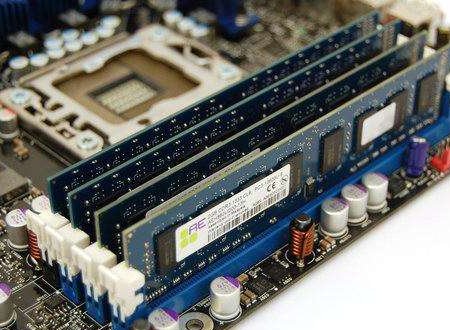
若电脑长期内存占用超70%,且硬件支持(如主板有空余插槽),可添加同规格内存条(如从8GB升级至16GB)。
调整虚拟内存设置:
右键“此电脑”→“属性”→“高级系统设置”→“性能设置”→“高级”→“虚拟内存更改”。
取消勾选“自动管理”,选择非系统盘(如D盘),设置初始大小为物理内存的1.5倍,最大值为3倍(如8GB内存可设为12288-24576MB)。
优化系统视觉效果:
在“性能选项”中选择“调整为最佳性能”,关闭动画、透明效果等非必要视觉元素以减少内存占用。
第六步:检查恶意软件或系统故障
扫描病毒:
使用Windows Defender或第三方杀毒软件全盘扫描,排除恶意程序占用内存的可能。
修复系统漏洞:
通过“设置”→“更新和安全”安装最新系统补丁,修复可能存在的内存泄漏问题。
重置或重装系统:
若问题持续,可备份数据后通过“设置”→“更新和安全”→“恢复”选择“重置此电脑”,或重装系统以彻底解决软件冲突。
预防措施: