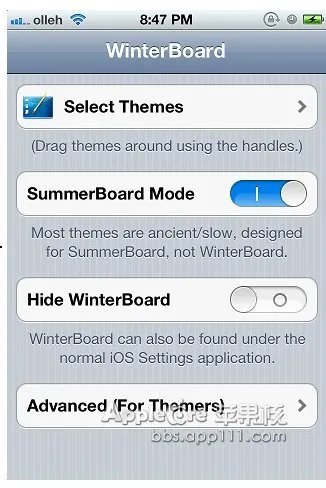
Winterboard使用教程:
一、安装Winterboard 步骤:在已越狱的iOS设备上,打开Cydia应用,搜索“Winterboard”,并点击安装。
二、基本设置 进入Select Themes:安装完成后,点击进入Winterboard的“Select Themes”选项进行设置。 选择原生主题:新版Winterboard原生主题效果较少,可选择“隐藏非dock栏图标文字”或“隐藏dock栏图标文字”,然后按home键返回主界面,手机会自动注销实现相应效果。
三、安装并应用第三方主题1. 下载主题:从网络或相关论坛下载Winterboard支持的主题包,并解压。2. 导入主题: 使用iTools等管理工具,将解压后的主题文件夹拖拽到设备的/private/var/stash/Themes.xxxxxx/路径下。 或者使用同步助手等工具,将主题文件夹导入到设备的/Library/Themes/路径下。3. 勾选并应用主题: 进入Winterboard,在“Theme”选项中勾选刚导入的主题。 按home键退出Winterboard,系统会自动respring,等待片刻即可看到应用的主题效果。
四、高级功能——自定义天气预报 下载并解压天气图标:将天气图标主题包解压后,将整个文件夹放到/Library/Themes/路径下。 修改配置: 使用文本工具打开WeatherWidget.theme/private/configureMe.js文件。 修改var locale字段以设置显示的地区天气。 根据需要修改var stylesheet和var iconSet字段以更改显示方式和图标主题。 应用并查看效果:在Winterboard中勾选WeatherWidget主题,退出后等待系统respring,即可在桌面上看到自定义的天气预报。
注意事项: 在进行任何修改前,建议备份设备数据以防万一。 部分主题或功能可能需要设备已越狱,并安装相应的依赖包或插件。 Winterboard的使用可能会受到iOS系统版本和设备兼容性的限制,请确保使用的版本与设备兼容。