Word中的“移行换位”主要通过快捷键、导航窗格和定位功能实现,以下是具体方法:
1. 快捷键跳转
文档首尾跳转:
按【Ctrl+End】快速到达文件尾部;
按【Ctrl+Home】快速回到文件头部。

行内位置调整:
按【Home】移至行首;
按【End】移至行尾。
屏幕与页面跳转:
按【PageUp】向上移动一屏;
按【PageDown】向下移动一屏;
按【Ctrl+PageUp】移动到上一页顶端;
按【Ctrl+PageDown】移动到下一页顶端。

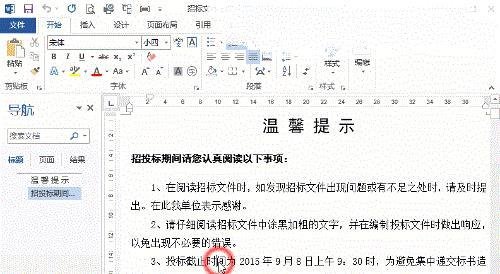
2. 导航窗格
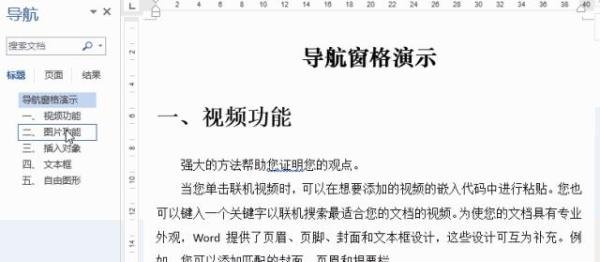
点击【视图】选项卡,勾选【导航窗格】;
在左侧窗格中点击标题,即可快速跳转至对应位置。
自由跳转:通过标题列表直接定位;
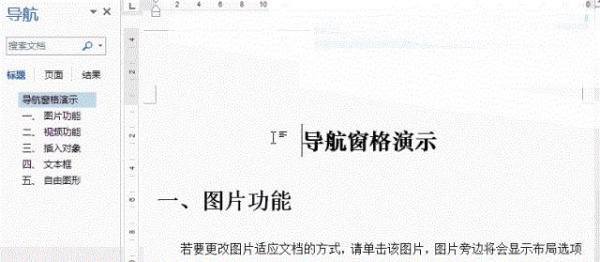
整体移位:拖动标题调整段落顺序(需启用大纲视图)。

3. 定位功能
按页码跳转:
点击【开始】选项卡中的【查找】-【转到】,调出【定位】对话框;
选择“页”,输入页号后点击【定位】。
按对象类型跳转:
在【定位目标】中选择“图形”“表格”“公式”等对象类型;
输入对象编号或直接跳转至下一个对象。
总结