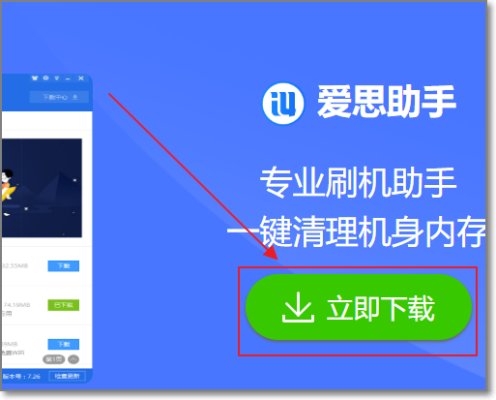
1、苹果手机刷机的时候最好先把重要的资料备份,然后手机保证电量有50%以上,具体刷机步骤如下:第一步先在网页上下载爱思助手,如下图所示。
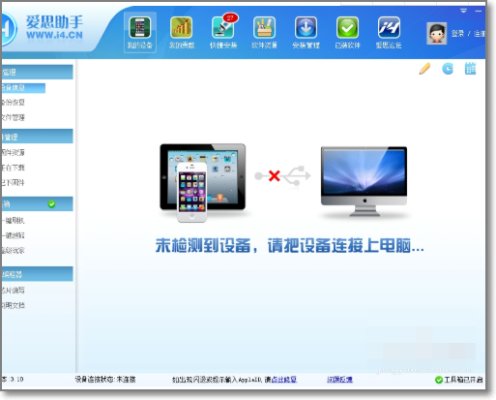
2、第二步点击安装,然后用一根数据线把手机和电脑连接起来,如下图所示。
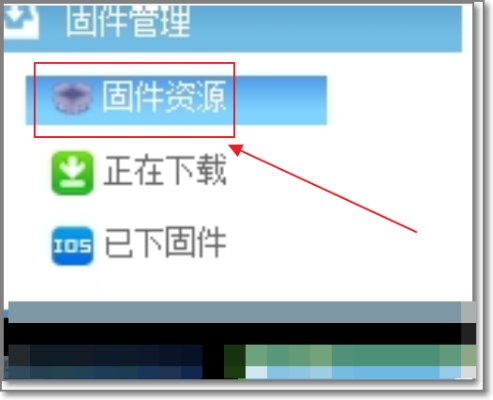
3、第三步点击固件资源去下载刷机的版本,如下图所示。
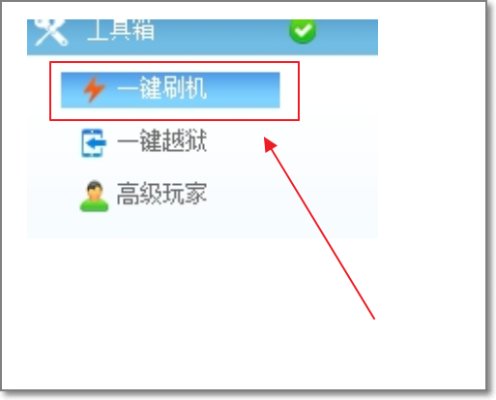
4、第四步下载版本根据你的手机型号进行选择,下载完毕后点击进入一键刷机,如下图所示。
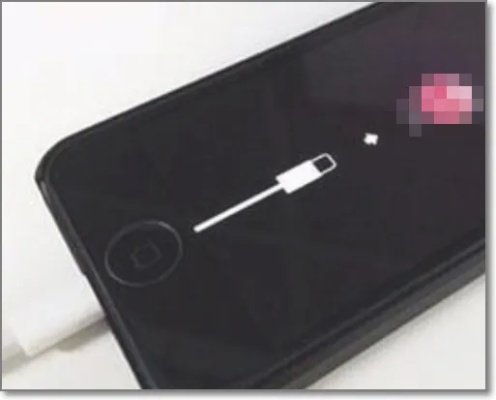
5、第五步然后我们将手机进行关机,然后同时按住开关机键和home键,等待苹果手机进入DUF模式,如下图所示。
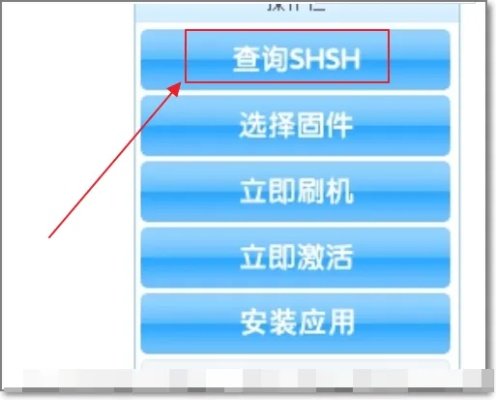
6、第六步等待软件显示成功,在弹出的页面点击查询shsh,如下图所示。
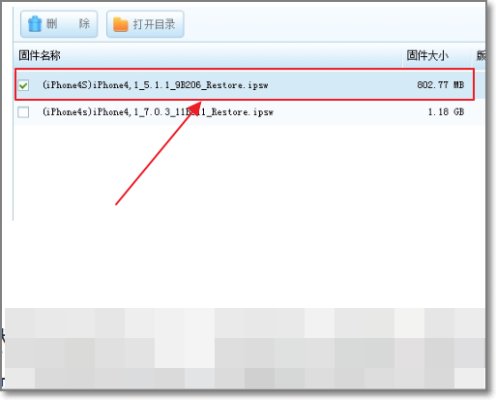
7、第七步固件就下载完成了,如下图所示。
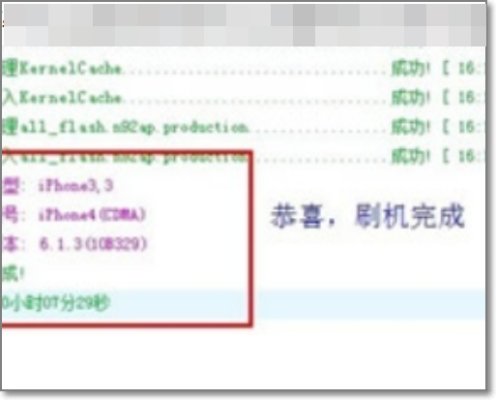
8、最后等待刷机完成就可以了,如下图所示。
使用爱思助手一键刷机,有常规快速刷机、保留用户资料刷机、防数据恢复刷机三种模式可选择。
※ 常规快速刷机:此模式适合维修人员、销售店员及普通玩家,以达到快速更新iOS系统、清除用户数据、恢复到出厂状态 或 尝试修复iOS系统的目的。
※ 保留用户资料刷机:此模式仅用于更新iOS系统或尝试修复iOS系统,设备内所有已安装的应用和用户数据不会丢失或改变。
※ 防数据恢复刷机:此模式适合想出售自用手机或想销毁手机内隐私数据的人群。因为要格式化手机内硬盘芯片的每一个存储单元,所以刷机速度将非常缓慢,耗时多达数小时。
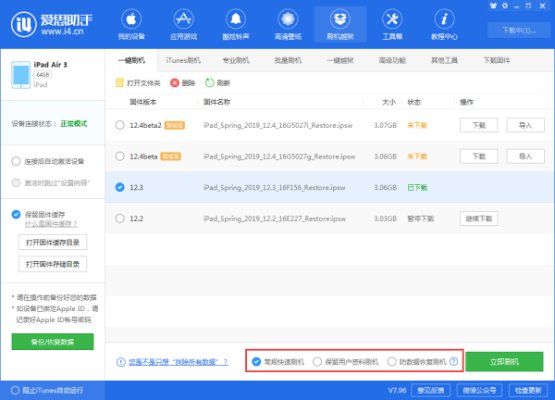
爱思助手一键刷机步骤
1、下载安装最新版爱思助手,将设备连接爱思助手后,点击上方“刷机越狱“--“一键刷机”,如下图,支持的可刷版本都会排列显示出来;
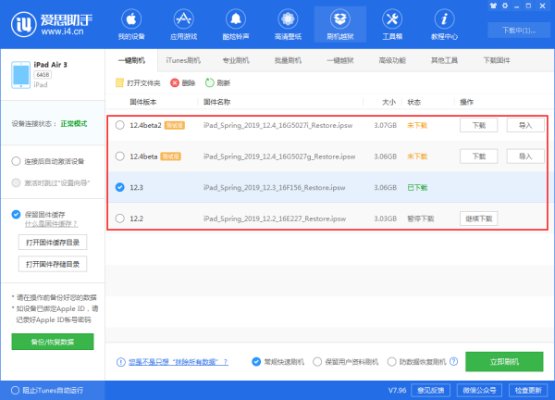
2、选中想要刷机的版本以后,选择常规快速刷机、保留用户资料刷机、防数据恢复刷机三种模式中任意一种适合自己的刷机方式进行刷机。(一键刷机时,正常模式、恢复模式、DFU模式都可以刷机,不要求一定要进入DFU模式。如遇到白苹果等特殊情况,可参考下面各机型进DFU的方法,进DFU模式后再进行刷机。) -iPhone 6s 及更早机型、iPad 或 iPod touch 进入DFU模式的方法:
1.保持设备处于开机或恢复模式下,插入数据线。
2.先按下设备的"HOME键"不要松开,再按下设备的"开机键"不要松开,直到设备屏幕熄灭再过4秒左右松开设备的"开机键",但不要松开"HOME键",直到软件连接状态提示“DFU模式”后再将"HOME键"松开。
(注:iPad Air 3/mini 5 仍然使用此方法)。
-iPhone 7 或 iPhone 7Plus 进入DFU模式的方法:
1.保持设备处于开机或恢复模式下,插入数据线。
2.先按下设备的"音量减键"不要松开,再按下设备的“开机键”不要松开,直到设备屏幕熄灭再过4秒左右松开设备的“开机键”,但不要松开“音量减键”,直到软件连接状态提示“DFU模式”后再将“音量减键”松开。 -iPhone 8 或以上 设备进入DFU模式的方法:
(适用:iPhone 8/8 Plus、iPhone X 系列、iPad Pro3 (11-inch)/(12.9-inch))
1.保持设备处于开机或恢复模式下,插入数据线。
2.按一次设备的“音量加键”松开、再按一次“音量减键”松开,然后按住“开机键”不要松开。
3.直到设备屏幕熄灭时松开一下“开机键”,然后立即同时按住“开机键”和“音量减键”5秒左右松开“开机键”,但不要松开“音量减键”,直到软件连接状态提示“DFU模式"后再将"音量减键"松开。 常规快速刷机
1、设备连接到电脑以后,进入“刷机越狱“-“一键刷机”,勾选“常规快速刷机”,点击立即刷机,接下来会弹出刷机提醒,认真阅读完后我们再点击确认刷机;
如果您已下载固件可以点击“导入”,再点“立即刷机”。
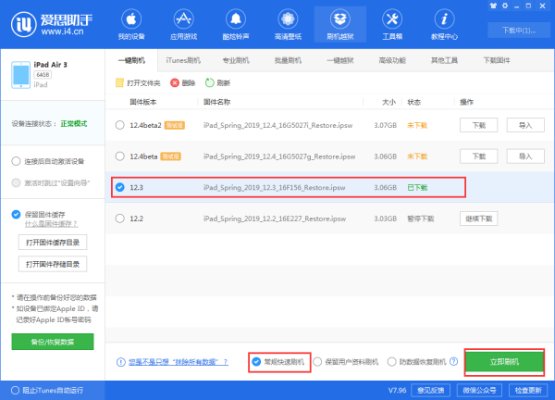
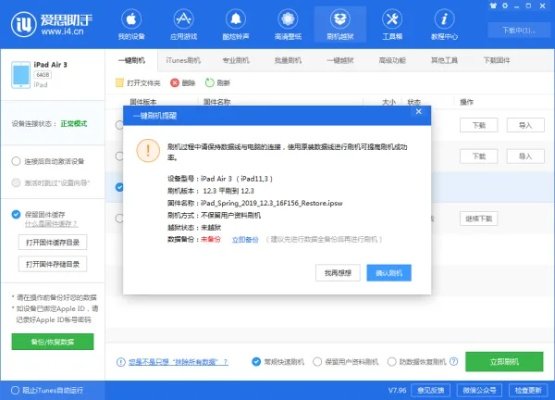
2、 等待刷机完成,如图:(刷机过程大概10分钟左右);
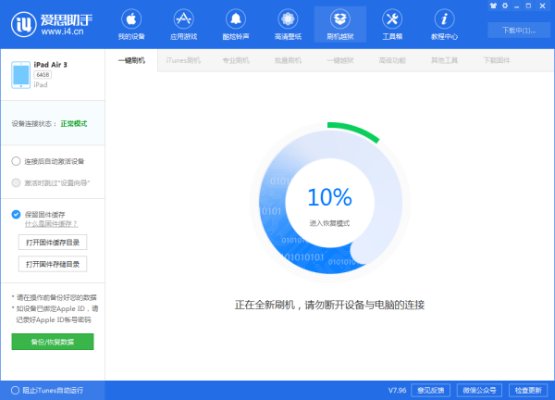
3、刷机完成之后等待手机开机,然后进入“专业刷机”点击“立即激活”。(或刷机前勾选上“连接后自动激活设备”)
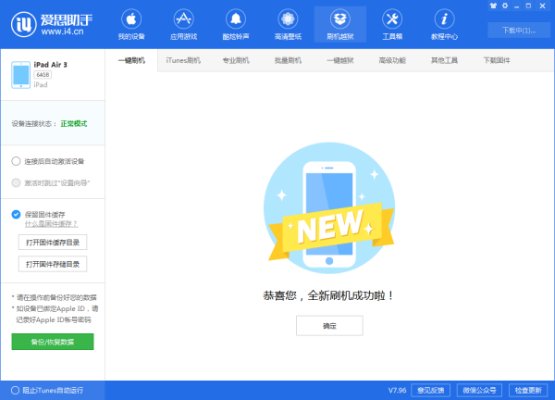
保留用户资料刷机
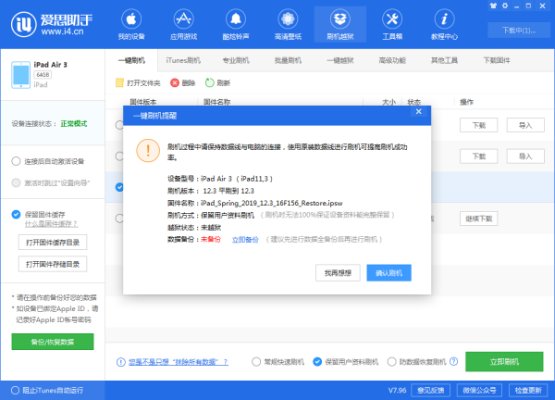
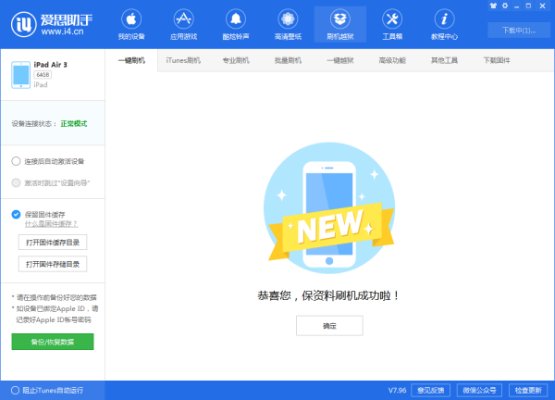
1、设备连接到电脑以后,进入“刷机越狱“-“一键刷机”,勾选“保留用户资料刷机”,点击立即刷机。点击立即刷机会有如下图弹窗提示,确认提示内容后再点击“确认刷机”才会开始刷机。
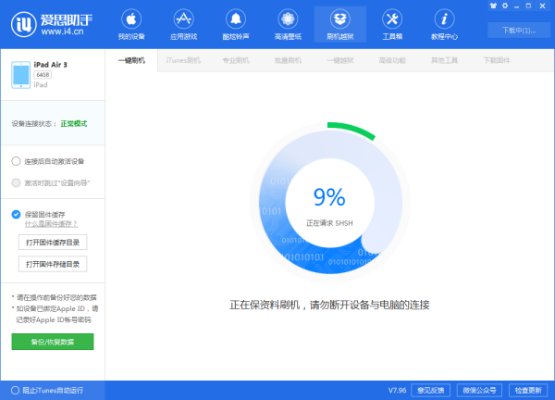
2、刷机完成后等待手机开机即可!(保资料刷机无需激活)
防数据恢复刷机
1、设备连接到电脑以后,进入“刷机越狱“-“一键刷机”,勾选“防数据恢复刷机”,点击立即刷机,阅读完弹窗提示内容后点“确认刷机”:
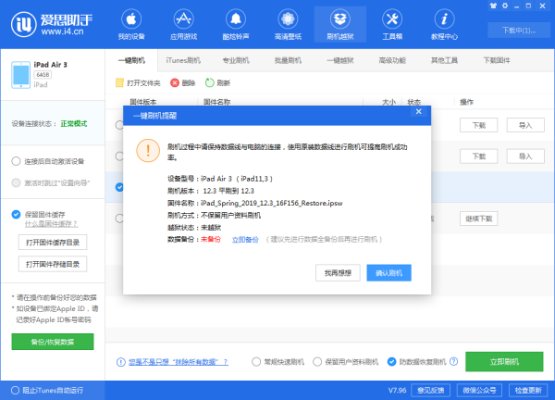
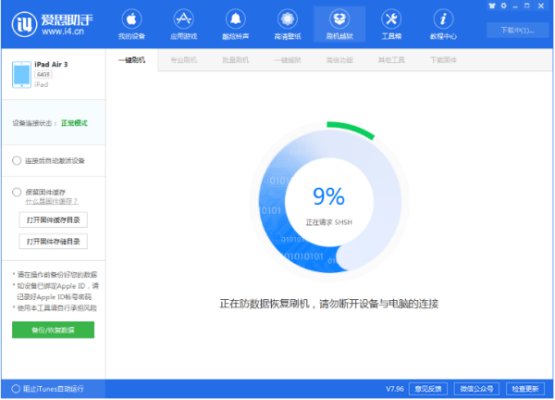
2、正在"防数据恢复刷机",等待刷机完成;(刷机过程大概10分钟左右)
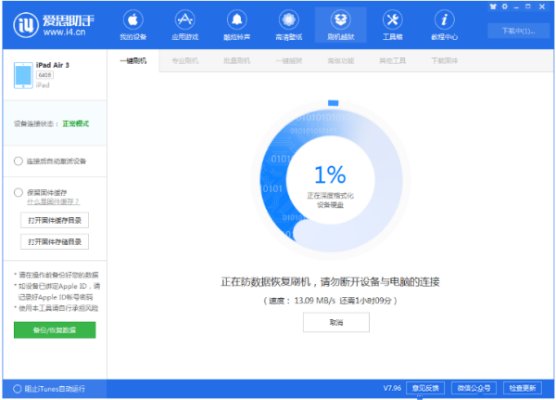
3、待设备重启完成后会自动进行深度格式化设备硬盘;(切记刷机完成后不要拔掉设备)
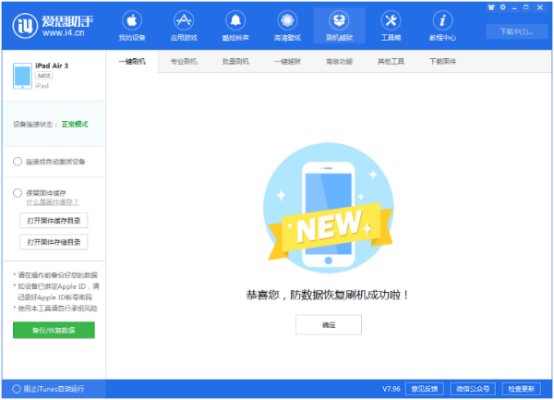
4、防数据恢复刷机成功!防数据恢复刷机完成后进入“专业刷机”点击“立即激活”激活设备。(或刷机前勾选上"连接后自动激活设备")
⒈首先需要下载最新版的iTunes,下载地址:
我给找了新手教程,有刷机,和使用的方面的。是威锋网,
应QQ规则不能发网址,你用搜搜,搜下(威锋网)-进入后点一下(新手)可以看到里面所有的教程。
现在刷机太简单了。看一下就明白。
如果有帮到你,希望采纳为满意答案。
本次越狱所支持的设备:
- iPad3 (WiFi/CDMA/Global)
- iPad2 (WiFi/CDMA/GSM)
- iPad1
- iPhone 4S
- iPhone 4 (GSM), iPhone 4 (CDMA)
- iPhone 3GS
- iPod 4G
- iPod 3G
- iPad2 WiFi R2 (new model)(iPad2 WiFi R2使用的是32NM制程的CPU,功耗低)具体可以查看设备的设置→通用→关于本机→诊断与用量→诊断与用量数据→第一个选项→第三行查看,最新的Absinthe更新至2.0.4,支持该版本越狱。
不支持的设备
- AppleTV 2
- AppleTV 3
更新
Absinthe更新至2.0.1版本,已修复一些小的bug,详情及工具下载请点击跳转。
Absinthe更新至2.0.2版本,增加了对(GSM)iPhone 4 9B208固件的支持,详情及工具下载请点击跳转。
Absinthe更新至2.0.4版本,增加支持对iPad2,4的越狱,详情及工具下载请点击跳转。
越狱工具下载地址:
Win版点击跳转
Mac版点击跳转
Linux版点击跳转
详细的越狱教程:
Absinthe 2.0的越狱方法与Absinthe 1.0的越狱方法完全一样,非常简单的“傻瓜一键式”。不过这里绿毒有说明,最好重新刷固件,越狱时在干净的系统下会很顺利!支持越狱设备IOS5.1.1的固件下载地址请点击本站的IOS固件下载,看下图:下载完固件之后,把设备连接iTunes,开始刷固件。你也可以选择不刷,但是在越狱的过程之中,新的系统在越狱时会比较的顺利,出错率也很小。
设备连接iTunes之后,选择你的设备,然后按着键盘的Shift+鼠标左键点击恢复,如下图:
选择你的设备,打开固件,这时iTunes会询问你是否将设备恢复到IOS5.1.1,点击恢复,如下图:
我给找了新手教程,有刷机,和使用的方面的。是威锋网,
应QQ规则不能发网址,你用搜搜,搜下(威锋网)-进入后点一下(新手)可以看到里面所有的教程。
现在刷机太简单了。看一下就明白。
如果有帮到你,希望采纳为满意答案。
本次越狱所支持的设备:
- iPad3 (WiFi/CDMA/Global)
- iPad2 (WiFi/CDMA/GSM)
- iPad1
- iPhone 4S
- iPhone 4 (GSM), iPhone 4 (CDMA)
- iPhone 3GS
- iPod 4G
- iPod 3G
- iPad2 WiFi R2 (new model)(iPad2 WiFi R2使用的是32NM制程的CPU,功耗低)具体可以查看设备的设置→通用→关于本机→诊断与用量→诊断与用量数据→第一个选项→第三行查看,最新的Absinthe更新至2.0.4,支持该版本越狱。
不支持的设备
- AppleTV 2
- AppleTV 3
更新
Absinthe更新至2.0.1版本,已修复一些小的bug,详情及工具下载请点击跳转。
Absinthe更新至2.0.2版本,增加了对(GSM)iPhone 4 9B208固件的支持,详情及工具下载请点击跳转。
Absinthe更新至2.0.4版本,增加支持对iPad2,4的越狱,详情及工具下载请点击跳转。
越狱工具下载地址:
Win版点击跳转
Mac版点击跳转
Linux版点击跳转
详细的越狱教程:
Absinthe 2.0的越狱方法与Absinthe 1.0的越狱方法完全一样,非常简单的“傻瓜一键式”。不过这里绿毒有说明,最好重新刷固件,越狱时在干净的系统下会很顺利!支持越狱设备IOS5.1.1的固件下载地址请点击本站的IOS固件下载,看下图:下载完固件之后,把设备连接iTunes,开始刷固件。你也可以选择不刷,但是在越狱的过程之中,新的系统在越狱时会比较的顺利,出错率也很小。
设备连接iTunes之后,选择你的设备,然后按着键盘的Shift+鼠标左键点击恢复,如下图:
选择你的设备,打开固件,这时iTunes会询问你是否将设备恢复到IOS5.1.1,点击恢复,如下图: