WiFi共享精灵用不了的解决方法如下:
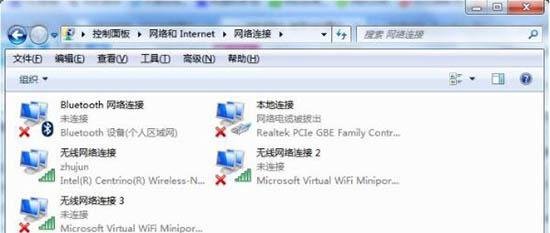
1、检查无线功能是否开启
首先确认设备的无线功能已正常开启。对于笔记本电脑,可通过右下角网络连接图标或系统设置中的“网络和共享中心”查看无线网卡状态。若无线功能未开启,需手动启用或通过快捷键(如Fn+F键组合)激活。
2、检查加密模式兼容性
不同操作系统设备对WiFi加密模式的支持存在差异:
安卓系统手机仅支持无线AP WPA2模式(Win7系统),而iOS系统手机可兼容WPA2和WEP两种模式。若连接失败,需进入WiFi共享精灵的“共享设置”界面,调整加密模式为对应设备支持的选项,并确保密码格式符合要求(如WPA2需8-63位字符)。
3、检查网卡共享设置
需正确配置上网网卡与无线连接的共享关系:
选中用于上网的网卡(如本地网卡),右键点击“属性”→“共享”选项卡→勾选“允许其他网络用户通过此计算机的Internet连接来连接”→在下拉菜单中选择对应的无线连接(如“无线连接3”)→点击“确定”并重启软件。若共享设置错误,会导致WiFi信号无法正常分发。
4、关闭防火墙及ARP防护
系统自带的Windows防火墙或第三方安全软件(如360安全卫士)的ARP防护功能可能拦截共享进程。需临时关闭防火墙或添加WiFi共享精灵为信任程序,同时检查安全软件中是否禁用了网络共享相关服务。
5、多次重启软件
若首次设置失败,可尝试完全退出WiFi共享精灵后重新启动。部分用户反馈需重复操作2-3次方可成功创建热点,可能与软件初始化或系统权限获取有关。
其他建议
若上述方法无效,可检查系统是否更新至最新版本,或尝试以管理员身份运行软件。长期无法解决时,建议联系软件官方技术支持或更换为其他同类工具(如猎豹WiFi、360免费WiFi)。