新iTunes同步可通过常规同步或备份恢复两种方式实现,具体步骤如下:
安装最新版iTunes从苹果官方网站下载并安装最新版iTunes,确保软件兼容性和功能完整性。
连接设备使用USB线将iPhone、iPad或iPod Touch连接至电脑,打开iTunes后系统会自动检测设备。若未识别,需检查USB线连接是否牢固或尝试重启设备。
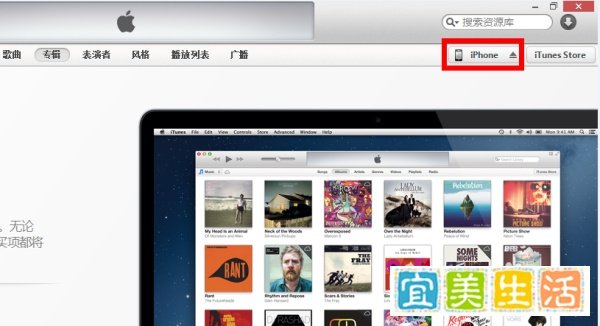
检查设备状态在iTunes界面点击设备图标,进入管理界面后查看设备型号、系统版本、存储空间等信息,确认设备状态正常。
选择同步内容
音乐/视频:左侧菜单栏选择“音乐”或“电影”,右侧窗口勾选同步选项(如整个库、部分文件或仅已购买项目),点击“同步”按钮。
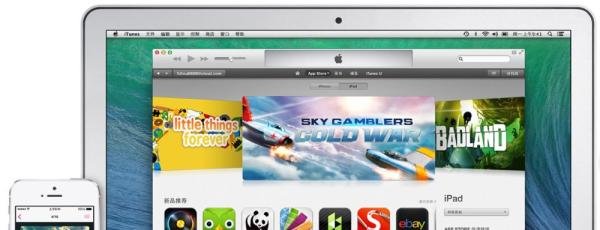
应用程序:左侧菜单栏选择“应用程序”,右侧窗口查看已安装应用;若需同步新应用,点击“应用商店”标签页下载安装。
图书/播客:左侧菜单栏选择“图书”或“播客”,选择同步全部或部分内容。
调整同步设置在设备管理界面点击“选项”按钮,根据需求设置同步频率、项目类型等参数。
完成同步等待iTunes完成数据传输,同步完成后可在设备上查看新内容。
连接设备并信任电脑连接设备后,在设备上点击“信任”以允许电脑访问数据。
选择备份位置在iTunes界面找到备份选项,勾选“备份到本电脑”(避免依赖默认的云盘,因其空间有限)。
开始备份点击“应用”按钮启动备份,进度条显示备份状态,过程中需保持设备连接稳定。
恢复备份或同步数据
备份完成后,界面下方显示备份时间和日期。
若需同步数据至新设备,点击“恢复备份”按钮。
对于云盘存储的数据,可直接点击“同步”,但需注意云盘空间限制(通常为5GB,空间占满时需删除部分数据)。