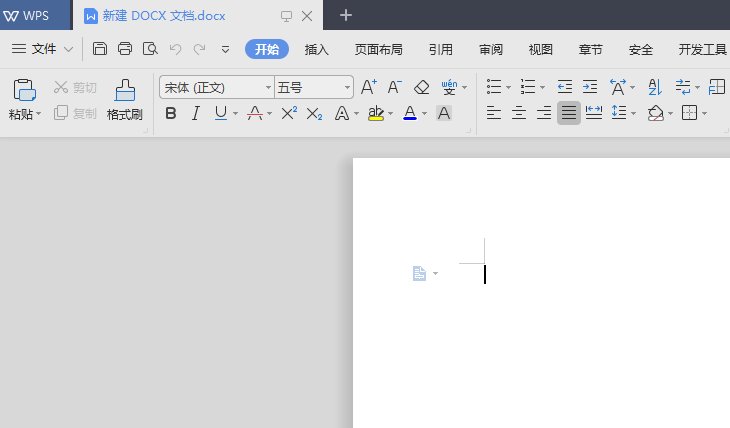
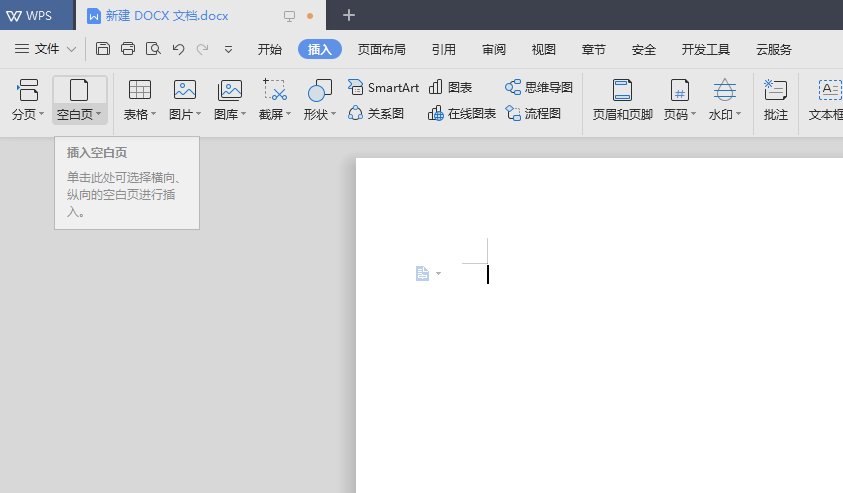
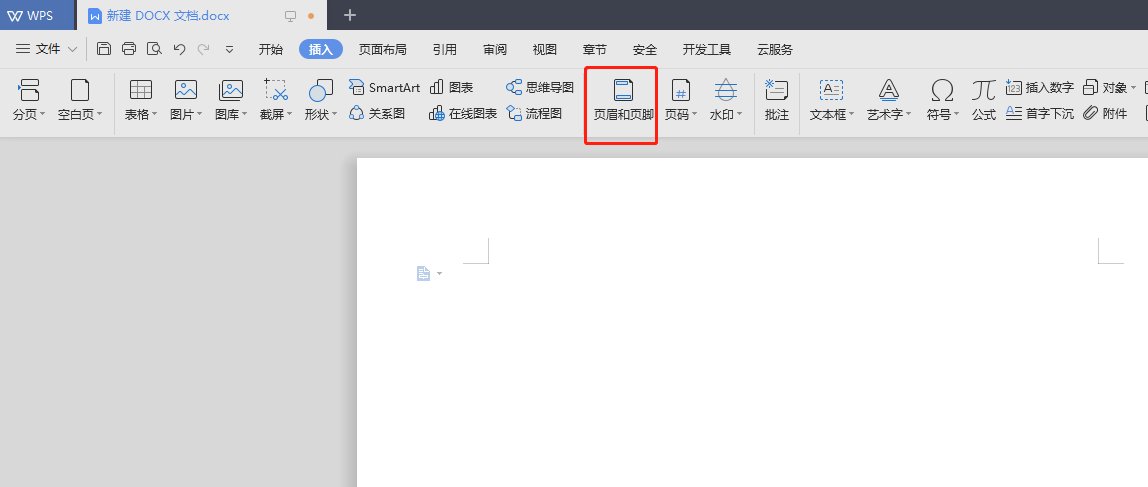
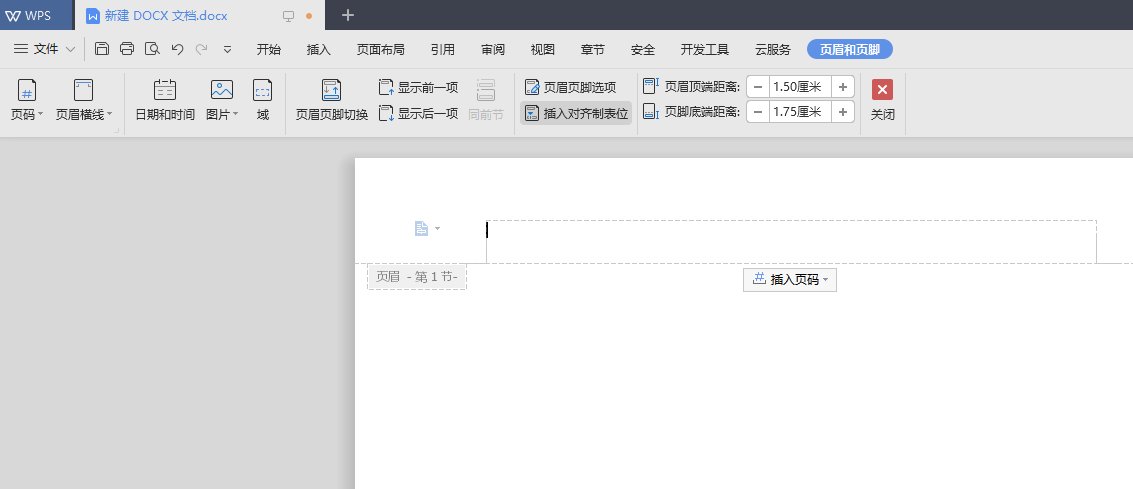
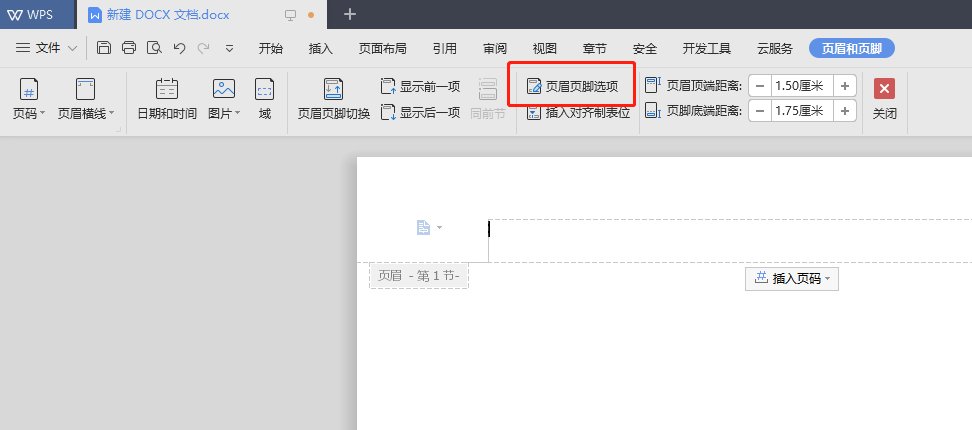
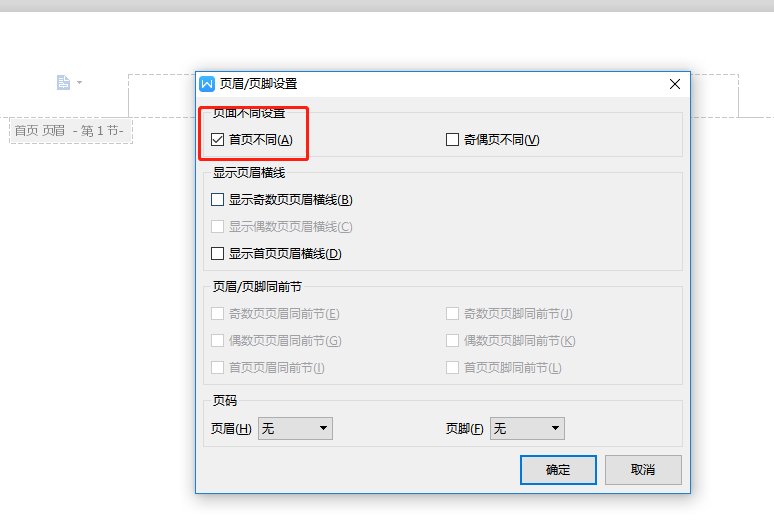
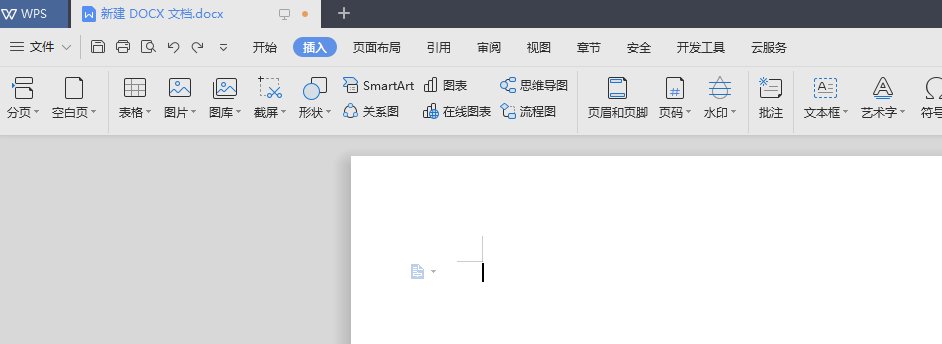
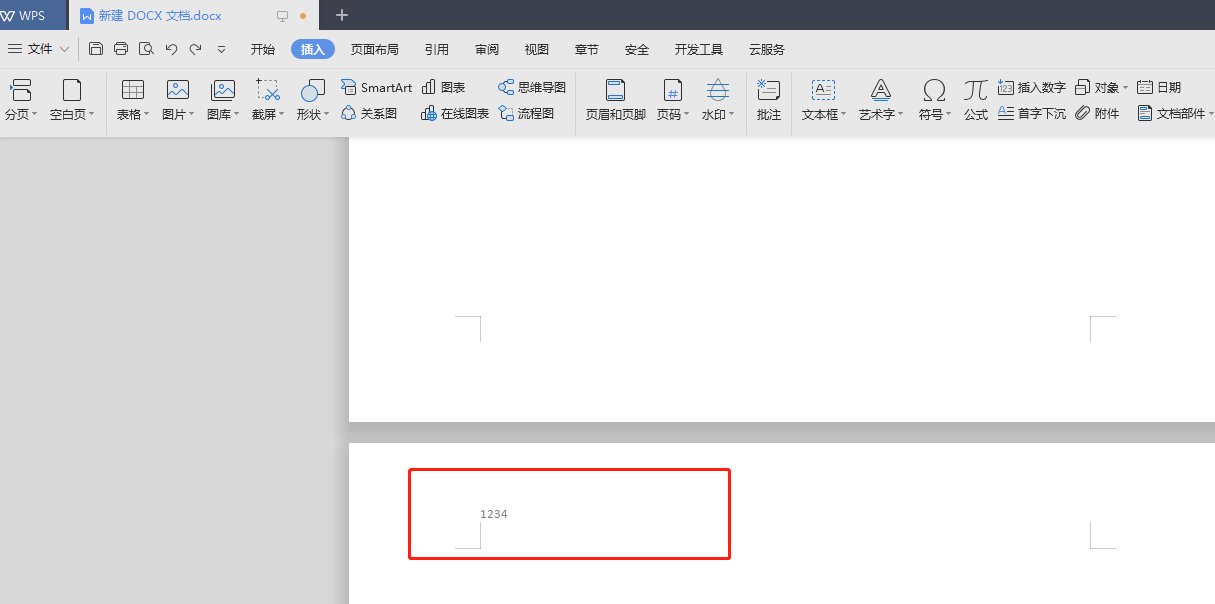
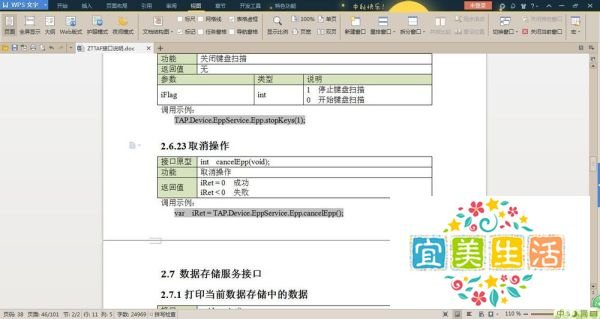
word怎么在首页不显示页眉页脚 时间:2026-03-25 08:27:00 浏览:863次 1、首先新建一个word文档2、点击“插入”-“空白页”,以直观体现第一页不体现页眉页脚3、点击“插入”-“页眉页脚”4、在此页面找到“页眉页脚选项”5、在弹出的窗口内,将“首页不同”勾选上之后,点击确认6、然后就能发现第二页可以在页眉页脚的位置输入内容,首页却不显示,如图所示 标签:页眉,word,页脚